.jpg)
カメラで撮ったRAW写真をパソコンで現像するとき、意外と見落としやすいのがモニター選びです。
Adobe LightroomやCapture One、DxO PhotoLabなどでどれだけ丁寧に色や明るさを調整しても、モニターが色を正しく表示できていなければ、自分が見ている写真とプリントした写真などに差が出やすくなります。
モニターが正しい色が表示できなければ、どんなに時間をかけて調整したとしても現像作業上のモニターで見ていた色と完成した作品を他人が見たときの色や実際に印刷した際の色が異なってしまう可能性がでてきます。
 ウマコップ
ウマコップ一生懸命、現像する意味ないじゃん!
-150x150.jpg) スパン爺
スパン爺だから正しい色が表現できるモニターを選ぼうぜ!
また、現像作業がしやすいのも大事だな。
そんな失敗を減らすためにも、写真現像では色をできるだけ正確に確認できるモニターを使うことが大切です。
SNSやブログへの投稿が中心ならsRGBを重視すれば十分な場合がありますし、本格的にプリントするならAdobeRGBやキャリブレーション性能も重要になります。
さらに、写真だけでなくゲームや動画視聴にも使うなら、別の性能を優先する選び方もあります。
カメラを始めたばかりのころは、僕も「カメラや良いレンズにお金をかければ写真はもっと良くなる」と考えがちでした。
しかし、RAW現像まで楽しむなら、写真を確認するモニターも撮影機材と同じくらい作業環境を左右する道具です。
「最初の1台をどう選べばいいのか?」
「自分に必要なスペックはどれなのか?」
この記事では、写真現像用モニターの選び方を、色域・色精度・解像度・サイズ・キャリブレーションなどから初心者にも分かりやすく解説し、おすすめモニターを価格帯別に紹介します。
-150x150.jpg) スパン爺
スパン爺現像用モニター診断表も用意したからぜひ活用してみてほしい!
なお、RAW現像用でおすすめのパソコンについてはこちらの記事で紹介しています。
目的に合わせた写真現像用モニター選びの基準
写真現像用のモニター選びで一番大切なのは、「自分が最終的にどんな形で作品を見せたいか」 を基準にすることです。
SNSやブログへ投稿する写真と自宅でプリントする写真、商業印刷などで厳密に色を管理する写真では、モニターに求める性能が変わります。
ウマコップSNSにアップするのか、家でプリントするのか、それとも作品として仕上げたいのか、ってことだね。
| 主な用途 | 特に重視したい性能 | 選び方の目安 |
|---|---|---|
| SNS・ブログ・Web掲載 | sRGB・色精度 | sRGBをしっかり表示できるモデル |
| 自宅プリント・作品プリント | 広色域・色精度 | AdobeRGBを広くカバーするモデルも候補 |
| 商業用途・本格的な作品制作 | 色精度・均一性・キャリブレーション | ハードウェアキャリブレーション対応モデル |
大切なのは、すべてのスペックを追い求めるのではなく、自分の用途で重要な性能から優先することです。
SNSやWeb投稿が中心の人
SNSやブログへ掲載する写真が中心なら、まず重視したいのがsRGBをしっかり表示できることです。
| 項目 | 推奨内容 |
|---|---|
| モニターサイズ | 27インチ以上が目安 |
| 解像度 | WQHD以上がおすすめ |
| 液晶パネル | IPSがおすすめ |
| 色域 | sRGB100% |
| 色精度 | 出荷時校正済みの色精度に配慮されたモデル |
特に優先したいのは、sRGBの色域と色精度です。
sRGB 100%ならWeb用途で必要な色域をしっかりカバーできます。
さらに、出荷時に色調整されているモデルや、色精度を重視して設計されたモニターなら、より安心して写真の色を確認できます。
27インチ以上・WQHD以上のモニターなら、Lightroomなどで写真と編集パネルを広く表示できるため、RAW現像もしやすくなります。
スパン爺できるだけ手頃な価格で、まずは「色をできるだけ正確に確認できる」モニターを選ぶのがコツじゃな!
自宅プリントや作品プリントも楽しみたい人
写真をモニターで見るだけでなく、自宅のプリンターなどで作品として出力したいなら、色域と色管理をもう一段重視したいところです。
| 項目 | 推奨内容 |
|---|---|
| モニターサイズ | 27インチ以上が目安 |
| 解像度 | 4K 細部確認に有利 |
| 液晶パネル | IPS |
| 色域 | AdobeRGB 90%以上 |
| 色精度 | ΔEや出荷時校正を確認 |
| キャリブレーション | 対応していると定期的に色を調整しやすい |
自宅プリントや作品づくりまで考えるなら、AdobeRGBを広くカバーし、4K表示に対応したモニターがおすすめです。
AdobeRGB対応なら、空や草木などsRGBでは表現しきれない色まで確認しやすくなります。
また、4Kなら写真の細部やピント、ノイズも確認しやすく、RAW現像の作業性も高まります。
ただし、予算の都合ですべての条件を満たせない場合は、まず色域や色精度を優先して選ぶのがおすすめです。
-150x150.jpg) スパン爺
スパン爺「印刷したらイメージと違った!」という失敗を減らすためにも、色域や色精度を重視したモニターを狙おう!
商業用途や本格的な作品制作を徹底したい人
仕事で写真を扱う人や、作品制作で色の再現性をできるだけ安定させたい人は、単純な色域の広さだけでなく、色を長期間安定して管理できる性能を重視します。
| 項目 | 推奨内容 |
|---|---|
| モニターサイズ | 27インチ以上が目安 |
| 解像度 | 4K 細部確認に有利 |
| 液晶パネル | IPS |
| 色域 | AdobeRGB 99%クラスなど広色域 |
| 色精度 | ΔE < 2が目安 |
| キャリブレーション | ハードウェアキャリブレーション対応 |
| 表示の均一性 | 輝度・色ムラを抑える補正機能があると安心 |
このクラスで特に重視したいのが、色精度・ハードウェアキャリブレーション・表示の均一性です。
AdobeRGBを99%前後カバーするモニターなら、広い色域を確認しながら現像できます。
色精度が高く、ハードウェアキャリブレーションに対応していれば、モニターの状態が変化しても色を調整しながら使い続けやすくなります。
ただし、すべての条件を満たせない場合は、4Kなどの作業性よりも、まず色精度・キャリブレーション・表示の均一性を優先して選ぶのがおすすめです。
スパン爺高いモニターは、ただ解像度が高いわけじゃないぞ!
「正しい色を安定して確認し続けるための性能」にお金を払うイメージだな。
写真現像用おすすめモニター9選|一覧表と診断表で確認
ここからは、写真現像におすすめのモニターを9台紹介します。
SNS・Web投稿向け、自宅プリント・作品制作向け、商業用途・本格的な色管理向けの3タイプに分けて9台のモニターを紹介します。
まずは、9台の特徴を一覧で確認してみましょう。
| 用途 | 製品名 | サイズ・解像度 | 主な色域 | 色管理 | 特徴 |
|---|---|---|---|---|---|
| SNS・Web投稿向け | ASUS ProArt PA278QGV | 27インチ・WQHD | sRGB 100% / DCI-P3 95% | ΔE<2・出荷時校正 | 写真現像を始める人の王道候補 |
| Dell UltraSharp U2724D | 27インチ・WQHD | sRGB 100% / P3 98% | ΔE<2 | 写真現像と普段使いを両立しやすい | |
| MSI MAG 274QF | 27インチ・WQHD | sRGB 100% / AdobeRGB 93% / DCI-P3 95% | ΔE・出荷時校正の公称なし | 写真現像とPCゲームを1台で楽しみたい人向け | |
| 自宅プリント・作品プリント向け | ASUS ProArt PA279CRV-J | 27インチ・4K | AdobeRGB 99% / DCI-P3 99% | ΔE<2・出荷時校正 | 4K・広色域を両立したステップアップ候補 |
| BenQ SW272QN | 27インチ・WQHD | AdobeRGB 99% / P3 99% | ΔE≦1.5・HWキャリブレーション | プリントまで本格的に楽しみたい人向け | |
| EIZO ColorEdge CS2400S | 24.1インチ・WUXGA | AdobeRGB 99% | HWキャリブレーション | 解像度より色管理性能を優先したい人向け | |
| 商業用途・本格的な色管理向け | BenQ SW272U | 27インチ・4K | AdobeRGB 99% / P3 99% | ΔE≦1.5・HWキャリブレーション | 4Kで本格的な写真・プリント制作 |
| EIZO ColorEdge CS2740-Z | 27インチ・4K | AdobeRGB 99% | HWキャリブレーション | EIZOで4K色管理環境を構築したい人向け | |
| EIZO ColorEdge CG2700X | 27インチ・4K | AdobeRGB 99% / DCI-P3 98% | センサー内蔵・自動再調整 | 色管理を徹底したいプロ向け最上位候補 |
スパン爺「この中で自分にはどれが合うの?」と迷った方は、下の診断表も使ってみてください。
写真の用途や重視したい性能を選ぶと、今回紹介する9台の中からおすすめモデルと次点のモデルを表示します。
スパン爺診断結果はあくまでひとつの目安です。
ここからは、用途別に3台ずつ詳しく紹介します。
SNS・Web投稿向け|写真現像用モニター3選
SNSやブログへ掲載する写真の現像が中心なら、sRGBをしっかりカバーし、色精度にも配慮されたモニターを優先して選びましょう。
ここでは、写真現像を始めやすい王道モデルから、普段使いやPCゲームとの兼用まで考えた3台を紹介します。
| 用途 | 製品名 | サイズ・解像度 | 主な色域 | 色管理 | 特徴 |
|---|---|---|---|---|---|
| SNS・Web投稿向け | ASUS ProArt PA278QGV | 27インチ・WQHD | sRGB 100% / DCI-P3 95% | ΔE<2・出荷時校正 | 写真現像を始める人の王道候補 |
| Dell UltraSharp U2724D | 27インチ・WQHD | sRGB 100% / P3 98% | ΔE<2 | 写真現像と普段使いを両立しやすい | |
| MSI MAG 274QF | 27インチ・WQHD | sRGB 100% / AdobeRGB 93% / DCI-P3 95% | ΔE・出荷時校正の公称なし | 写真現像とPCゲームを1台で楽しみたい人向け |
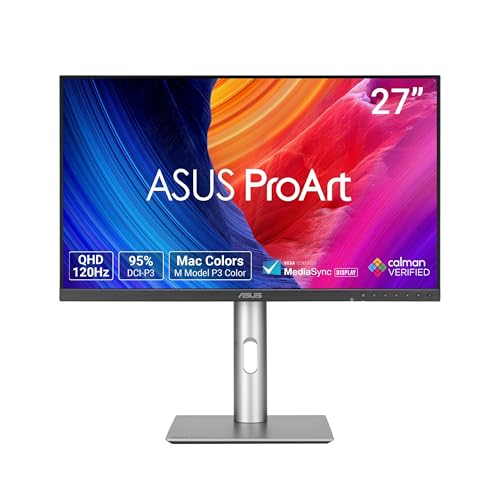
ASUS ProArt PA278QGV|写真現像を始めるなら王道の1台
sRGB 100%・ΔE<2・27インチWQHD。
写真現像用モニターを初めて買う人に選びやすい王道モデル。
| サイズ | 27インチ | 液晶パネル | IPS |
|---|---|---|---|
| 解像度 | WQHD | 表面処理 | ノングレア |
| 色域 | sRGB 100% DCI-P3 95% | 色精度 | ΔE<2 工場出荷時キャリブレーション |
| 表示色 | 約10.7億色 | リフレッシュレート | 最大120Hz |
| スタンド調整 | 高さ:130mm スイーベル:左右30° チルト:-5°~23° ピボット:±90 | 入力端子 | HDMI2.1×1 DisplayPort1.4×1 |
| 最大輝度 | 350cd/㎡ | 保証 | 3年間 |
・おすすめポイント
ASUS ProArt PA278QGVの魅力は、写真現像で重視したい色精度と作業しやすさを、バランスよく備えていることです。
sRGB 100%をカバーし、工場出荷時キャリブレーションとΔE<2の色精度に対応。SNSやブログに掲載する写真をRAW現像するなら、色をできるだけ正確に確認しながら作業できます。
27インチ・WQHDなので、Lightroomで写真を大きく表示しながら編集パネルも配置しやすく、初めて写真現像用モニターを導入する人にも扱いやすいサイズです。
さらに最大120Hzに対応しているため、写真現像だけでなく、ブラウジングや普段のPC操作も滑らか。
高さ調整・チルト・スイーベル・ピボットにも対応しており、長時間のRAW現像でも自分に合った位置へ調整できます。
・注意点
AdobeRGBの広色域表示やハードウェアキャリブレーションを目的とした本格的なカラーマネジメントモニターではないため、自宅プリント、作品制作・商業用途で長期間にわたって厳密な色管理を行いたい人には、性能が足りないでしょう。
写真の細部をできるだけ高精細に確認したい人は4Kモデルも候補になりますが、価格と作業性のバランスを考えればWQHDでもRAW現像には十分使いやすいでしょう。
- SNSやブログに掲載する写真をRAW現像したい
- 初めて写真現像用モニターを購入したい
- 27インチ・WQHDで快適に作業したい
- sRGBと色精度を重視したい
- 写真現像だけでなく普段のPC作業にも使いたい
スパン爺高価なプロ向けモデルまでは必要ない。
でも普通のモニターより色にはこだわりたい人に、ちょうどいい1台です。
Dell UltraSharp U2724D|写真現像と普段使いを両立しやすい1台
sRGB 100%・平均ΔE<2・IPS Blackを搭載。
写真現像だけでなく、普段のPC作業にも使いやすい万能型モニター。

| サイズ | 27インチ | 液晶パネル | IPS Black |
|---|---|---|---|
| 解像度 | WQHD | 表面処理 | ノングレア |
| 色域 | sRGB 100% DCI-P3 98% Display P3 98% | 色精度 | ΔE<2 |
| 表示色 | 約10.7億色 | リフレッシュレート | 最大120Hz |
| スタンド調整 | 高さ:150mm スイーベル:左右45° チルト:-5°~21° ピボット:±90 | 入力端子 | HDMIx1 DisplayPort1.4×1 |
| 最大輝度 | 350cd/㎡ | 保証 | 3年間 |
・おすすめポイント
Dell UltraSharp U2724Dの魅力は、写真現像に必要な色性能と、日常的なPC作業の快適さを高いレベルで両立していることです。
sRGB 100%に加え、DCI-P3・Display P3を98%カバー。平均ΔE<2の色精度も公称されているため、SNSやブログへ掲載する写真を現像するときも、色のズレを抑えて確認しやすいモニターです。
一般的なIPSより高い2000:1のコントラスト比を持つIPS Blackを採用しているのも特徴。写真の暗い部分を確認しやすいうえ、27インチ・WQHDなのでLightroomなどの編集画面も窮屈になりにくいでしょう。
最大120Hzにも対応しているため、RAW現像だけでなく、ブラウジングや普段のPC操作も滑らか。高さ・角度・ピボットまで細かく調整でき、長時間作業しやすい点も魅力です。
・注意点
AdobeRGBを重視した写真専用モニターではなく、ハードウェアキャリブレーションにも対応していません。
USB-C端子はありますが、映像入力やノートPCへの高出力給電を行うためのUSB-Cではありません。ケーブル1本でノートPCと接続したい場合は、Thunderbolt対応のU2724DEなど別モデルを検討する必要があります。
解像度も4KではなくWQHDなので、本格的なプリント制作で細部まで高精細に確認したい場合は、4K・AdobeRGB対応モデルの方が向いています。
- SNSやブログに掲載する写真をRAW現像したい
- 27インチ・WQHDで快適に作業したい
- sRGBと色精度を重視したい
- IPS Blackの高コントラストで写真を確認したい
- 写真現像だけでなく普段のPC作業にも使いたい
スパン爺写真現像専用に振り切らず、普段のPC作業まで1台でこなしたい人に使いやすいモデルです。
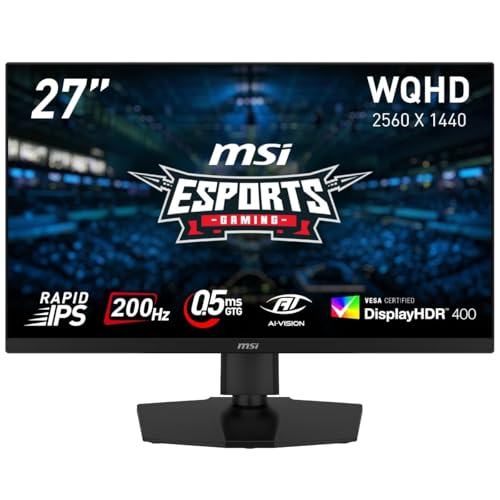
MSI MAG 274QPF E20|写真現像とPCゲームを1台で楽しむ
WQHD・広色域・200Hz対応。
写真現像もPCゲームも1台のモニターで楽しみたい人に向いた兼用モデル。
| サイズ | 27インチ | 液晶パネル | Rapid IPS |
|---|---|---|---|
| 解像度 | WQHD | 表面処理 | ノングレア |
| 色域 | sRGB 100% DCI-P3 95% | 色精度 | ΔE:出荷時校正の公称なし |
| 表示色 | 約10.7億色 | リフレッシュレート | 最大200Hz |
| スタンド調整 | 高さ:130mm スイーベル:左右30° チルト:-5°~20° ピボット:±90° | 入力端子 | HDMI 2.0b×2 DisplayPort 1.4a×1 USB Type-C(DP Alt mode)×1 |
| 最大輝度 | 300cd/㎡ (ピーク時:400cd/㎡) | 保証 | 3年間 |
・おすすめポイント
MSI MAG 274QPF E20の魅力は、写真現像に使える広色域と、ゲーミングモニターらしい高速表示を両立していることです。
sRGB 100%、DCI-P3 95%をカバーし、27インチ・WQHDの作業領域も確保。SNSやブログに掲載する写真をRAW現像したい人なら、写真を大きく表示しながら編集しやすいサイズ感です。
さらに、最大200Hz・0.5ms(GTG、最小値)の高速表示に対応しているため、FPSやレースゲームも滑らかに楽しめます。
写真現像だけならここまで高リフレッシュレートは必須ではありませんが、ゲームも同じモニターで遊びたい人には大きなメリットです。
スタンドは高さ調整・スイーベル・ピボットまで対応しており、画面位置を自分の姿勢に合わせやすいのもポイント。
USB Type-C(DP Alt mode)にも対応しているため、対応ノートPCから映像を入力することもできます。
・注意点
本モデルは、写真現像用に設計されたカラーマネジメントモニターではありません。
プリント作品の色合わせや商業用途のように、色の正確さを厳密に管理したい人には、他モデルを検討しましょう。
200Hzで使うにはDisplayPort接続が必要です。
HDMI接続では最大144Hzとなるため、ゲーム用途で200Hzを活かしたい場合は接続方法にも注意しましょう。
- SNSやブログに掲載する写真をRAW現像したい
- 27インチ・WQHDで快適に作業したい
- 写真現像とPCゲームを1台のモニターで楽しみたい
- 高リフレッシュレートでゲームも滑らかに楽しみたい
- 写真専用の色管理機能より、価格と兼用性を重視したい
スパン爺写真用とゲーム用でモニターを分けたくないという人にとって、1台で幅広く使えるのが強み!
自宅プリント・作品プリント向け|写真現像用モニター3選
自宅プリントや作品づくりまで楽しみたいなら、AdobeRGBを広くカバーし、色精度にも優れたモニターを選びたいところです。
ここでは、4K・広色域を手軽に導入しやすいモデルから、ハードウェアキャリブレーションに対応した本格的なカラーマネジメントモニターまで3台を紹介します。
| 用途 | 製品名 | サイズ・解像度 | 主な色域 | 色管理 | 特徴 |
|---|---|---|---|---|---|
| 自宅プリント・作品プリント向け | ASUS ProArt PA279CRV-J | 27インチ・4K | AdobeRGB 99% / DCI-P3 99% | ΔE<2・出荷時校正 | 4K・広色域を両立したステップアップ候補 |
| BenQ SW272QN | 27インチ・WQHD | AdobeRGB 99% / P3 99% | ΔE≦1.5・HWキャリブレーション | プリントまで本格的に楽しみたい人向け | |
| EIZO ColorEdge CS2400S | 24.1インチ・WUXGA | AdobeRGB 99% | HWキャリブレーション | 解像度より色管理性能を優先したい人向け |
ASUS ProArt PA279CRV-J|4K・AdobeRGB対応のステップアップモデル
27インチ・4K・AdobeRGB 99%・ΔE<2。
RAW現像だけでなく、自宅プリントまでステップアップしたい人におすすめの1台。

 ポチップ
ポチップ
| サイズ | 27インチ | 液晶パネル | IPS |
|---|---|---|---|
| 解像度 | 4K | 表面処理 | ノングレア |
| 色域 | sRGB 100% AdobeRGB 99% DCI-P3 99% | 色精度 | ΔE<2 工場出荷時キャリブレーション |
| 表示色 | 約10.7億色 | リフレッシュレート | 最大60Hz |
| スタンド調整 | 高さ:130mm スイーベル:左右30° チルト:-5°~23° ピボット:±90° | 入力端子 | HDMI 2.0×2 DisplayPort 1.4 USB-C(DP Alt Mode) |
| 最大輝度 | 350cd/㎡ (HDRピーク:400cd/㎡) | 保証 | 3年間 |
・おすすめポイント
ASUS ProArt PA279CRV-Jの魅力は、27インチ4Kの高精細表示とAdobeRGB 99%の広色域を、1台で両立していることです。
AdobeRGB 99%・DCI-P3 99%・sRGB 100%をカバーし、工場出荷時キャリブレーションとΔE<2の色精度にも対応しています。
SNSやWeb用だけでなく、AdobeRGBを活用した自宅プリントや作品づくりへ進みたい人にも使いやすい性能を備えています。
4K解像度なので、RAW写真のピントや細部まで確認しやすいのもメリット。
USB-Cは映像出力・データ転送に加えて最大96W給電にも対応しているため、対応ノートPCならケーブル1本で接続できます。
・注意点
AdobeRGB 99%と高い色精度を備えていますが、PhotoVueやColorEdgeのようなハードウェアキャリブレーションを前提としたカラーマネジメントモニターではありません。
出荷時の色精度は優秀ですが、長期間にわたって測色計を使いながら厳密な色管理を続けたい場合は、ハードウェアキャリブレーションに対応した上位モデルのほうが向いています。
また、最大リフレッシュレートは60Hzなので、高リフレッシュレートを必要とするPCゲームとの兼用には向きません。
写真現像やプリント、クリエイティブ作業を中心に使うモデルと考えると分かりやすいでしょう。
- AdobeRGBを使って自宅プリントや作品制作をしたい
- 27インチ・4Kで写真の細部まで確認したい
- 色域だけでなく色精度も重視したい
- ノートPCとUSB-Cケーブル1本で接続したい
- 写真現像だけでなく普段のPC作業にも使いたい
スパン爺WQHD・sRGBの入門モデルから4K・AdobeRGB対応へステップアップしたいという人に選びやすい1台です。
BenQ SW272QN|プリントまで本格的に楽しみたい人向け
AdobeRGB 99%・ΔE≦1.5・ハードウェアキャリブレーション対応。
画面からプリントまで色をしっかり管理したい人向けの本格モデル。

| サイズ | 27インチ | 液晶パネル | IPS |
|---|---|---|---|
| 解像度 | WQHD | 表面処理 | ノングレア |
| 色域 | sRGB 100% AdobeRGB 99% DCI-P3 99% | 色精度 | 平均ΔE≦1.5 工場出荷時個別キャリブレーション HWキャリブレーション対応 |
| 表示色 | 約10.7億色 | リフレッシュレート | 最大60Hz |
| スタンド調整 | 高さ:140mm スイーベル:左右30° チルト:-5°~20° ピボット:90° | 入力端子 | HDMI 2.0×2 DisplayPort 1.4 USB-C(DP Alt Mode 90W給電)×1 |
| 最大輝度 | 300cd/㎡ | 保証 | 3年間 |
・おすすめポイント
BenQ SW272QNの魅力は、写真編集からプリントまで一貫した色管理を行える、本格的なカラーマネジメント性能です。
AdobeRGB 99%、DCI-P3・Display P3 99%に加え、平均ΔE≦1.5の高い色精度があります。
工場出荷時に1台ずつキャリブレーションされ、ハードウェアキャリブレーションや画面全体の色・明るさを整えるユニフォーミティ補正にも対応しています。
低反射のNano Matte Blackパネルや16bit 3D LUT、遮光フード、Hotkey Puck G3まで備えており、写真を作品として仕上げるための環境を作りやすいのも大きな強みです。
USB-Cは映像入力と最大90W給電に対応しているため、対応ノートPCならUSB-Cケーブル1本で映像出力と給電をまとめられます。
・注意点
色管理性能を優先したモデルなので、解像度は4KではなくWQHDです。
一般的なクリエイター向けモニターと比べると価格は高めです。
ただし、その価格差にはAdobeRGB 99%やΔE≦1.5だけでなく、ハードウェアキャリブレーション、ユニフォーミティ補正、遮光フードなど、本格的な色管理に必要な機能が含まれています。
WebやSNS投稿だけならオーバースペックですが、プリント作品まで色をしっかり管理したい人なら、その性能を活かしやすいでしょう。
- AdobeRGBを使って自宅プリントや作品制作をしたい
- ハードウェアキャリブレーションで色管理を徹底したい
- 画面とプリントの色をできるだけ合わせたい
- 色域だけでなく色精度や表示の均一性も重視したい
- ノートPCとUSB-Cケーブル1本で接続したい
スパン爺写真を現像して終わりではなく、プリントした作品まで色を合わせたい人に向いた1台です。
EIZO ColorEdge CS2400S|解像度より色管理を優先する1台
24.1インチ・WUXGAながら、AdobeRGB 99%・ハードウェアキャリブレーション・DUEを搭載。
解像度より「正しい色を安定して見ること」を優先したい人向け。
 ポチップ
ポチップ
| サイズ | 24.1インチ | 液晶パネル | IPS |
|---|---|---|---|
| 解像度 | WUXGA(1920×1200) | 表面処理 | ノングレア |
| 色域 | AdobeRGB 99% | 色精度 | 工場で1台ごとに調整 HWキャリブレーションDUE対応 |
| 表示色 | 約10.7億色 | リフレッシュレート | 最大60Hz |
| スタンド調整 | 高さ:155mm スイーベル:左右172° チルト:-5°~35° ピボット:90° | 入力端子 | HDMI×1 DisplayPort×1 USB-C(DP Alt Mode・70W給電)×1 |
| 最大輝度 | 410cd/㎡ | 保証 | 5年間 |
・おすすめポイント
EIZO ColorEdge CS2400Sの魅力は、サイズや解像度よりも、写真の色を安定して確認するための性能を優先していることです。
AdobeRGBを99%カバーし、ColorNavigator 7を使ったハードウェアキャリブレーションに対応しています。
さらにEIZO独自のデジタルユニフォミティ補正(DUE)によって、画面の中央と端で生じやすい輝度や色度のムラも抑えます。
工場では1台ごとに階調や表示状態が細かく調整され、調整レポートも付属されています。
Quick Color Matchにも対応しているため、対応プリンターと組み合わせれば画面と写真プリントの色合わせもしやすくなります。
・注意点
24.1インチ・1920×1200というサイズと解像度。
27インチWQHDや4Kに慣れている人には、写真を大きく表示したときの精細感や作業領域で物足りなさを感じる可能性があります。
ハードウェアキャリブレーションには対応していますが、CGシリーズのようにキャリブレーションセンサーを本体へ内蔵しているわけではありません。
実際に測定して調整するには、対応する外付けセンサーを別途用意する必要があります。
その代わり、解像度よりもAdobeRGB・表示の均一性・キャリブレーション性能を重視できるため、自宅プリントや作品制作では一般的な高解像度モニターとは違った価値があります。
- AdobeRGBを使って自宅プリントや作品制作をしたい
- ハードウェアキャリブレーションで色管理を徹底したい
- 解像度より色の正確さや表示の均一性を重視したい
- 画面とプリントの色をできるだけ合わせたい
- ノートPCとUSB-Cケーブル1本で接続したい
スパン爺「27インチ・4Kじゃないとダメ!」という選び方とは真逆の、色管理が徹底されたモデル。
商業用途・本格的な色管理向け|写真現像用モニター3選
商業用途や本格的な作品制作では、単にAdobeRGBを広くカバーしているだけでなく、ハードウェアキャリブレーションや画面の均一性など、正確な色を長く維持するための機能も重要になります。
ここでは、27インチ・4Kの高精細表示と本格的な色管理を両立したモデルから、キャリブレーションセンサーを内蔵したプロ向けモデルまで3台を紹介します。
| 用途 | 製品名 | サイズ・解像度 | 主な色域 | 色管理 | 特徴 |
|---|---|---|---|---|---|
| 商業用途・本格的な色管理向け | BenQ SW272U | 27インチ・4K | AdobeRGB 99% / P3 99% | ΔE≦1.5・HWキャリブレーション | 4Kで本格的な写真・プリント制作 |
| EIZO ColorEdge CS2740-Z | 27インチ・4K | AdobeRGB 99% | HWキャリブレーション | EIZOで4K色管理環境を構築したい人向け | |
| EIZO ColorEdge CG2700X | 27インチ・4K | AdobeRGB 99% / DCI-P3 98% | センサー内蔵・自動再調整 | 色管理を徹底したいプロ向け最上位候補 |
BenQ SW272U|4Kと本格色管理を両立
27インチ・4K・AdobeRGB 99%・平均ΔE≦1.5。
4Kの高精細表示と本格的なカラーマネジメントを両立したモデル。

| サイズ | 27インチ | 液晶パネル | IPS |
|---|---|---|---|
| 解像度 | 4K | 表面処理 | ノングレア |
| 色域 | sRGB 100% AdobeRGB 99% DCI-P3・Display P3 99% | 色精度 | 平均ΔE≦1.5 工場出荷時個別キャリブレーション HWキャリブレーション対応 |
| 表示色 | 約10.7億色 | リフレッシュレート | 最大60Hz |
| スタンド調整 | 高さ:140mm スイーベル:左右30° チルト:-5°~20° ピボット:90° | 入力端子 | HDMI 2.0×2 DisplayPort 1.4×1 USB-C(DP Alt Mode・90W給電)×1 |
| 最大輝度 | 400cd/㎡ | 保証 | 3年間 |
・おすすめポイント
BenQ SW272Uの魅力は、27インチ・4Kの高精細表示と、本格的な色管理に必要な機能を1台で両立していることです。
AdobeRGB 99%、DCI-P3・Display P3 99%をカバーし、平均ΔE≦1.5の高い色精度を実現。
工場出荷時に1台ずつキャリブレーションされているほか、ハードウェアキャリブレーションや画面全体の色・明るさを整えるムラ補正にも対応しています。
4K解像度なので、高画素のRAW写真を拡大したときもピントや細部まで確認しやすく、細かなレタッチにも向いています。
低反射のNano Matte Panelや16bit 3D LUT、遮光フード、Hotkey Puck G3も備えており、写真を本格的に仕上げるための環境を整えやすいのも魅力です。
USB-Cは最大90W給電に対応しているため、対応ノートPCならUSB-Cケーブル1本で映像出力・給電・データ転送をまとめられます。
高性能なノートPCを使った写真現像環境も、デスクまわりをすっきりまとめられます。
・注意点
写真現像用としてかなり充実した性能を備えていますが、そのぶん一般的な4Kモニターと比べると価格は高くなります。
AdobeRGBを使った作品制作やプリント、クライアントへ納品する写真など、色をしっかり管理する目的があってこそ性能を活かしやすいモデルです。
また、最大リフレッシュレートは60Hzなので、高リフレッシュレートを重視するゲーム用途には向きません。
- AdobeRGBを使って本格的な写真現像・作品制作をしたい
- ハードウェアキャリブレーションで色管理を徹底したい
- 27インチ・4Kで写真の細部まで確認したい
- 写真と動画の両方で広色域を活用したい
- ノートPCとUSB-Cケーブル1本で接続したい
スパン爺4Kの精細さと本格的な色管理もどちらも妥協したくないという人に向いたモデルです。
EIZO ColorEdge CS2740-Z|4K ColorEdgeで作品制作を本格化
27インチ・4K・AdobeRGB 99%・ハードウェアキャリブレーション対応。
ColorEdgeの色管理性能と4Kの高精細表示を両立したスタンダードモデルです。
 ポチップ
ポチップ
| サイズ | 27インチ (26.9型) | 液晶パネル | IPS |
|---|---|---|---|
| 解像度 | 4K | 表面処理 | ノングレア |
| 色域 | AdobeRGB 99% DCI-P3 91% | 色精度 | 工場で1台ごとに調整 HWキャリブレーション DUE対応 |
| 表示色 | 約10.7億色 | リフレッシュレート | 最大60Hz |
| スタンド調整 | 高さ:155mm スイーベル:左右172° チルト:-5°~35° ピボット:右90° | 入力端子 | HDMI×1 DisplayPort×1 USB-C(DP Alt Mode・60W給電)×1 |
| 最大輝度 | 350cd/㎡ | 保証 | 5年間 |
・おすすめポイント
EIZO ColorEdge CS2740-Zの魅力は、ColorEdgeならではの色管理性能と、27インチ・4Kの高精細表示を両立していることです。
AdobeRGBを99%カバーし、ColorNavigator 7を使ったハードウェアキャリブレーションに対応しています。さらにEIZO独自のデジタルユニフォミティ補正(DUE)によって、画面の中央と端で生じやすい輝度や色度のムラを抑えます。
工場では1台ごとに階調を細かく調整。4K・164ppiの高画素密度によって、高画素の写真でも被写体の質感や細かな陰影を確認しやすく、繊細なレタッチにも向いています。
Quick Color Matchにも対応しているため、対応するプリンターやソフトと組み合わせれば、画面と写真プリントの色合わせもしやすくなります。
USB-Cは映像出力・データ転送に加えて最大60W給電に対応しているため、対応ノートPCならUSB-Cケーブル1本で映像表示・給電・USB接続をまとめられます。
ノートPCを中心にした写真現像環境でも、配線をすっきりさせられるでしょう。
・注意点
ハードウェアキャリブレーションに対応していますが、CGシリーズのようにキャリブレーションセンサーを本体へ内蔵しているわけではありません。
実際に測色してキャリブレーションするには、対応する外付けセンサーを別途用意する必要があります。
また、AdobeRGBは99%をカバーしますが、DCI-P3は91%です。
写真現像やプリントでは十分活用しやすい色域ですが、映像制作まで考えるなら、用途に応じてほかのモデルとも比較したいところです。
- AdobeRGBを使って本格的な写真現像・作品制作をしたい
- ハードウェアキャリブレーションで色管理を徹底したい
- 27インチ・4Kで写真の細部まで確認したい
- ColorEdgeで本格的な色管理環境を構築したい
- 長期間使えるモニターとして5年保証も重視したい
スパン爺4Kで写真の細部まで確認しながら、ColorEdgeで本格的な色管理も始めたいという人に向いた1台です。
EIZO ColorEdge CG2700X|色管理を徹底したいプロ向け
27インチ・4K・AdobeRGB 99%・内蔵キャリブレーションセンサー搭載。
正確な色表示を継続して維持したいプロ向けモデル。
 ポチップ
ポチップ
| サイズ | 27インチ (26.9型) | 液晶パネル | IPS |
|---|---|---|---|
| 解像度 | 4K | 表面処理 | ノングレア |
| 色域 | AdobeRGB 99% DCI-P3 98% | 色精度 | 工場で1台ごとに調整 HWキャリブレーション DUE対応 |
| 表示色 | 約10.7億色 | リフレッシュレート | 最大60Hz |
| スタンド調整 | 高さ:155mm スイーベル:左右172° チルト:-5°~35° ピボット:右90° | 入力端子 | HDMI×1 DisplayPort×1 USB-C(DP Alt Mode・94W給電)×1 |
| 最大輝度 | 500cd/㎡ | 保証 | 5年間 |
・おすすめポイント
EIZO ColorEdge CG2700Xの最大の魅力は、キャリブレーションセンサーをモニター本体に内蔵していることです。
ColorNavigator 7と組み合わせてハードウェアキャリブレーションを行えるだけでなく、設定したスケジュールに合わせて自動で再調整するSelfCalibrationにも対応しています。
外付けセンサーをその都度取り付ける手間を減らしながら、正確な色表示を維持しやすくなっています。
AdobeRGB 99%、DCI-P3 98%の広色域に対応し、4K解像度で高画素写真の細部まで確認できます。DUEによる画面全体の均一性にも配慮されており、写真・デザイン・印刷など、色のズレが仕事に影響する環境でも使いやすいモデルです。
さらに、HLG・PQ方式のHDR表示にも対応しており、写真現像だけでなく、HDRを含む映像制作まで扱うクリエイターにも対応できる性能を備えています。
USB-Cは最大94W給電に対応しているため、対応ノートPCならUSB-Cケーブル1本で映像表示・給電・データ通信をまとめられます。
USBハブや有線LAN端子も備えており、モニターをドッキングステーションのように使えるのも特徴です。
・注意点
今回紹介する9台の中でも、特に本格的なプロ用途を想定したモデルです。そのため、写真現像用モニターとしては価格もかなり高くなります。
仕事として写真・印刷・デザイン・映像制作を行い、キャリブレーションの手間を減らしながら、安定した色表示を継続することに価値を感じる人には、CGシリーズならではの強みがあります。
- AdobeRGBを使って本格的な写真現像・作品制作をしたい
- ハードウェアキャリブレーションで色管理を徹底したい
- 27インチ・4Kで写真の細部まで確認したい
- 内蔵センサーでキャリブレーションの手間を減らしたい
- 写真だけでなくHDR映像制作にも活用したい
スパン爺「定期的な色管理まで含めて、制作環境を徹底したい」という人向けのColorEdgeです。
写真現像に必要なモニタースペックを解説(深掘り)
ここからは、写真現像用モニターを選ぶときに確認したいスペックを具体的に解説していきます。
特に重視したいのが、以下のような写真の色を確認するための性能です。
- 色域、色精度:どこまでの色を、どれだけ正確に表示できるか
- キャリブレーション:モニターの色を調整し、正しい状態に近づけられるか
- パネル方式:見る位置による色の変化やコントラストに関係
- サイズ・解像度:写真の細部確認や作業領域に関係
- 輝度・反射対策:作業環境による色の見え方や映り込みを抑える
- 接続端子:必要な解像度や色深度で表示できるか
スパン爺スペックと聞くと難しく感じるかもしれませんが、ポイントをおさえれば意外とシンプルだよ!
あと、詳しいことはコチラの記事でも説明しています。

モニターサイズ・解像度|作業効率に直結
撮影した写真のRAW現像では、「モニターの大きさ」と「解像度」の組み合わせが、作業のしやすさを大きく左右します。
写真を大きく表示しながらLightroomなどの編集パネルも使うため、作業しやすいサイズと解像度を選ぶことが大切です。
モニターサイズ|写真現像なら27インチ以上がおすすめ
写真現像用としてこれからモニターを選ぶなら、27インチ以上がおすすめです。
PCモニターが小さいとキャンバスやツールを同時に表示しづらく、逆に大きすぎると視線移動が増えて疲れやすくなります。
大きすぎるモニターは視線移動が増えるため、設置スペースや視聴距離とのバランスも大切です。
| サイズ | おすすめな人 |
|---|---|
| 27インチ | 初めて写真現像用モニターを選ぶ人・バランス重視 |
| 32インチ | 写真を大きく表示したい人・広い作業領域が欲しい人 |
迷ったら27インチ!
サイズ・価格・設置しやすさのバランスが取りやすい。
解像度|WQHD以上を基準に、余裕があれば4K
解像度とは、画面に表示される画素(ピクセル)の数です。
解像度が高いほど多くの情報を表示でき、写真の細部も確認しやすくなります。
.webp)
これから写真現像用モニターを購入するなら、WQHD以上を基準に選ぶのがおすすめです。
| 解像度 | 写真現像での特徴 |
|---|---|
| フルHD(1920×1080) | 写真現像にも使えるが、27インチでは作業領域や精細感で不利。 |
| WQHD(2560×1440) | 価格と作業性のバランスが良く、RAW現像で使いやすい。 |
| 4K(3840×2160) | 写真の細部を確認しやすく、広い作業領域も確保しやすい。 |
フルHDでもRAW現像はできますが、27インチではWQHD以上がおすすめです。
4Kなら写真のピントや細部を確認しやすく、RAW現像の作業性も高まります。
一方、WQHDも写真現像には十分使いやすく、価格を抑えながら色域や色精度を優先したい人には有力な選択肢となるでしょう。
- 27インチ4K
写真の細部をくっきり確認したい人におすすめ。
サイズと高精細さのバランスが良く、本格的にRAW現像を楽しみたい人にも向いています。 - 32インチ4K
写真を大きく表示しながら作業したい人向け。
広い作業領域を確保しやすく、プリントを意識した作品制作にもおすすめです。 - 27インチ・WQHD
価格と作業性のバランスを重視する人向け。
コストを抑えながらRAW現像を始めたい人に選びやすい組み合わせです。
そのため、27インチ+WQHDをひとつの基準にし、予算に余裕があれば4Kを選ぶと考えるとよいでしょう。
本格的な色管理を重視する場合は、モニターサイズ・解像度だけでなく、色域・色精度・キャリブレーション性能とのバランスも確認しましょう。
迷ったら、27インチ・WQHD以上が基準!
予算に余裕があり、写真の細部まで確認したいなら4Kも検討しよう。
パネル/バックライト比較:IPS・ミニLED・OLEDの強みと注意
写真現像用モニターを選ぶときは、パネル方式とバックライト方式も確認しておきたいポイントです。
少しややこしいのですが、IPSとOLEDは表示方式、ミニLEDは液晶モニターに光を当てるバックライト方式です。
それぞれ得意なことが違うので、写真現像で何を重視するかで選びましょう。
| 種類 | 写真現像での強み | 注意点 |
|---|---|---|
| IPS | 視野角が広く、色や明るさの変化が少ない | 黒の深さやコントラストはOLEDなどに劣る |
| ミニLED | 高輝度・高コントラストでHDR表示に強い | 価格が高め。ローカルディミングによる見え方にも注意 |
| OLED | 黒の表現とコントラストに優れる | 焼き付きや輝度変化に注意。色管理性能は製品ごとに確認が必要 |
※ミニLEDはIPSやVAと並ぶパネル方式ではなく、液晶パネルを照らすバックライト方式です。そのため、**「IPSパネル+ミニLEDバックライト」**というモニターもあります。
写真現像を中心に選ぶならIPSが基本。
HDRまで重視するならミニLED、黒の表現やゲーム・動画との兼用まで求めるならOLEDも候補になります。
IPSパネル|写真現像ではまず候補にしたい定番
IPSは、写真現像用モニターで最も選びやすいパネル方式です。
見る位置が多少変わっても色や明るさの変化が少なく、写真の色を安定して確認しやすいのが大きなメリットです。
- RAW現像を中心に使う
- プリント用の写真も編集する
- 初めて写真現像向けモニターを選ぶ
IPSパネルのほか、写真現像用として選ぶときは、sRGB・AdobeRGBなどの色域やΔE、キャリブレーション性能もあわせて確認しましょう。
スパン爺写真現像なら迷ったらまずIPS!
ただし、「IPS=全部高精度」ではないから色域や色精度も見るんだぞ。
ミニLEDバックライト|HDRや明暗差の大きな写真に強い
ミニLEDはパネルそのものではなく、液晶パネルを後ろから照らすバックライト方式です。
一般的なLEDバックライトより細かな範囲で明るさを調整できるため、高い輝度とコントラストを出しやすいのが特徴。
- HDR写真を編集したい人
- HDR動画も楽しみたい人
- 高輝度・高コントラストな表示を重視する人
一般的なSDRのRAW現像では、ミニLEDだから必ず写真が正確に見えるわけではありません。
ローカルディミングによって、明るい部分の周囲がわずかに光って見える「ハロー」が発生することもあります。
写真現像が中心なら、ミニLEDの有無よりも、まず色域・色精度・キャリブレーション性能を優先して選ぶのがおすすめです。
スパン爺ミニLEDは「写真現像だから必須」ではないぞ!
HDRまで楽しみたい人には強い、くらいに考えると分かりやすいな。
OLEDパネル|黒の表現とコントラストが大きな強み
OLEDは、液晶のようにバックライトで照らすのではなく、画素そのものが発光する方式です。
黒を表示するときは画素を消灯できるため、深い黒を表現しやすく、非常に高いコントラストを得られるのが大きな特徴です。
夜景や星空など暗い部分が多い写真では、黒の締まりや高いコントラストを活かして確認できるのがメリットです。
また、写真現像だけでなく、ゲームや動画でも黒の表現力や高いコントラストを活かせるため、1台のモニターをさまざまな用途で高画質に楽しみたい人にも向いています。
- 夜景や星空など、黒や暗部の表現を重視する人
- 高いコントラストで写真を確認したい人
- 写真現像だけでなく、ゲームや動画も高画質で楽しみたい人
一方で、長時間同じ画面を表示したときの焼き付きや、表示内容による輝度変化には注意が必要です。
写真現像用として選ぶ場合は、OLEDというだけで判断せず、色域・色精度・キャリブレーション性能もあわせて確認しましょう。
スパン爺OLEDは黒の表現が強烈!
でも「映像がきれい=写真現像で色が正確」とは限らないから、色精度もしっかり確認しよう。
色域と色精度:「表示できる色」と「正しく表示する色」は違う
写真現像では、モニターがどれだけ多くの色を表示できるかだけでなく、その色をどれだけ正確に表示できるかも重要です。
この2つを表すのが色域と色精度です。
- 色域:表示できる色の範囲
- 色精度=その色をどれだけ正しい色で表示できるか
たとえば、sRGB 100%対応だからといって、必ずしもすべての色が正確に表示されるわけではありません。
逆に色精度が高くても、モニターが表示できる色域そのものが狭ければ、AdobeRGBなどに含まれる一部の色を画面上で確認できません。
色域が足りない
→ 写真データに含まれる色をモニター上で表示しきれない
色精度が低い
→ 表示できる色でも、本来とは違った色に見える
写真現像用モニターでは、「どこまでの色を表示できるか(色域の広さ)」と「その色が正確か(色精度)」の両方を見ることが重要!
色域とは
色域とは、モニターが表示できる色の範囲です。
写真や映像では、用途によっていくつかの代表的な色域が使われています。
| 色域 | 主な用途・特徴 |
|---|---|
| sRGB | Web・SNSなどで広く使われる標準的な色域 |
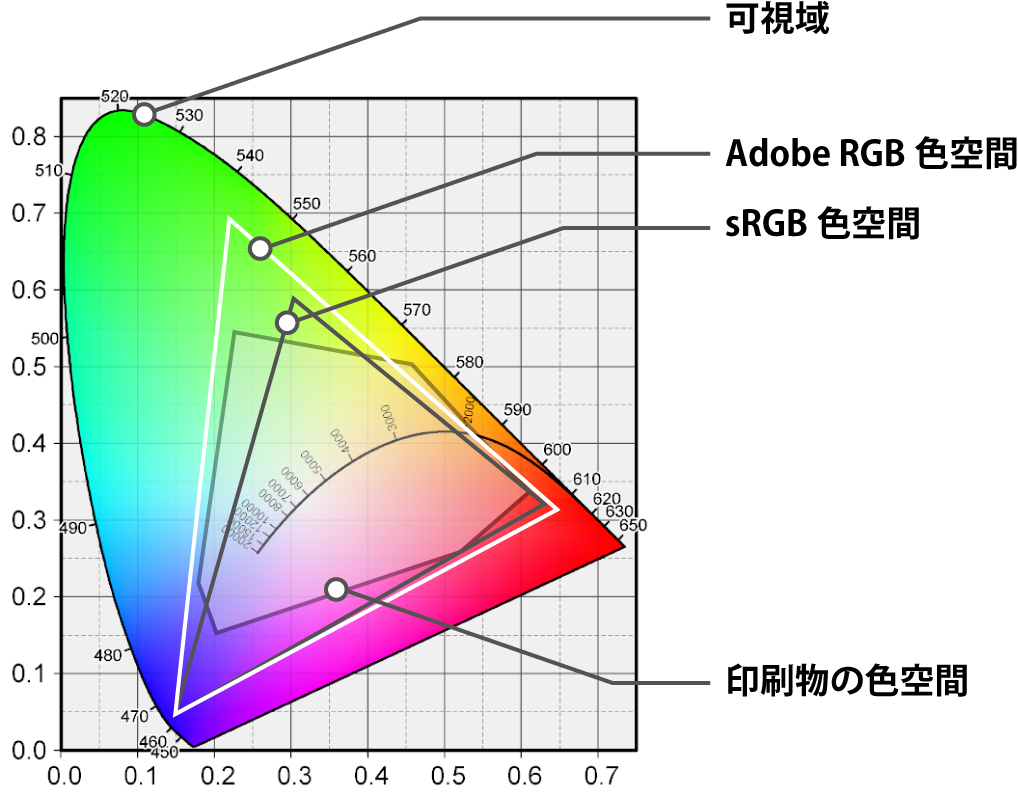
| AdobeRGB | sRGBより広く、特に緑~青系の色を広く表現できる |
| DCI-P3 | 映像制作やHDRコンテンツなどで使われる広色域 |
出典:SilkyPix「写真の色空間について」
sRGBとAdobeRGBでは表示できる色域が異なり、AdobeRGBはより広い範囲をカバーしています。
InstagramやX(Twitter)などのSNSに写真を載せるなら、sRGB 100% カバーのモニターで十分。
自宅プリントやコンテスト応募など印刷する人に必須なのがAdobeRGB対応のモニター。
動画編集と写真編集を兼用するならDCI-P3対応のモニターも注目したいところ。
スパン爺まずは写真をどこで見せたいかを考えて、必要な色域を決めるのがおすすめ!
色精度とは
色精度とは、モニターが本来の色をどれだけ正確に表示できるかを示すものです。
色域が「どこまでの色を表示できるか」を表すのに対し、色精度は「表示した色が本来の色からどれくらいズレているか」を見るための指標。
モニターの色精度を確認するときによく使われるのが、ΔE(デルタE)という数値です。
ΔEは、基準となる色と実際に表示された色との差を表しており、数値が小さいほど色のズレが少なく、高精度という意味になります。
| ΔE | 色精度のおおよその目安 |
|---|---|
| ΔE≦1 | 非常に高精度 厳密な色管理を求める専門用途向け |
| ΔE≦2 | 高精度 写真現像や商業用途でも重視される水準 |
| ΔE≦3 | 色の違いを感じにくい水準 一般的な写真編集なら十分実用的 |
写真現像用モニターを選ぶなら、ΔE≦2前後をひとつの目安にすると分かりやすいです。
ただし、ΔEは測定方法や測定条件によって数値が変わります。
キャリブレーションの重要性
PCモニターは新品のときが最も色が正確ですが、どんな高性能なPCモニターを使い続けたとしても使い続けるうちに少しずつ色がズレていきます。
このような経年変化による色のズレを確認し、基準となる状態へ近づけるのがキャリブレーション(色の再調整)です。
専用の測定器などを使ってモニターの状態を確認し、基準となる色や明るさに近づけることで、写真を安定した環境で確認しやすくなります。
ウマコップキャリブレーションは、モニターの色ズレを「防ぐ」というより、発生したズレを確認して補正する作業と考えると分かりやすいです。
キャリブレーションには、大きく分けてハードウェアキャリブレーションとソフトウェアキャリブレーションがあります。
| 種類 | 特徴 |
|---|---|
| ハードウェアキャリブレーション | モニター内部を直接調整する方式 高精度で、本格的な写真現像やプリント向け |
| ソフトウェアキャリブレーション | PC側の映像出力を補正して色を調整する方式 対応できるモニターが多い 趣味の写真現像でも利用しやすい |
SNSやWeb投稿が中心なら、出荷時に色調整されたモニターを選ぶだけでも始めやすいです。
一方、自宅プリントや作品制作などで色をより安定させたいなら、ハードウェアキャリブレーション対応モデルを選ぶと安心です。
また、キャリブレーションではモニターの色の特性を記録したICCプロファイルも重要です。
LightroomやPhotoshopなどのカラーマネージメント対応ソフトは、この情報を利用して、使用しているモニターに合わせた色表示を行います。
モニターにセンサーが内蔵されていない場合は、画面の色や明るさを測定する外付けのキャリブレーションツールを使用します。
初めて導入するなら、以下のような製品が候補になります。
 ポチップ
ポチップ
 スパン爺
スパン爺趣味なら最初から完璧な色管理環境をそろえなくてもOK!
ただ、本格的にプリントまでやるなら、キャリブレーションできるモニターは心強いぞ。
キャリブレーションの頻度は使用時間やメーカーの推奨によって異なるため、「毎月必ず」などと決めつけず、使用環境に合わせて定期的に確認するのがおすすめです。
輝度設定・反射対策|作業環境でも写真の見え方は変わる
写真現像では、モニターそのものの性能だけでなく、作業環境の明るさや画面への映り込みも写真の仕上がりに大きく影響します。
ウマコップ同じ写真でも「昼間の窓際」と「夜の蛍光灯の下」では見え方が変わるね!
モニターを明るくしすぎると、実際より写真が明るく見えるため、現像時に暗く調整しすぎることがあります。
そのため、写真現像では部屋の明るさに合わせてモニターの輝度を調整することが大切です。
- SNS・Web投稿が中心:120~160cd/㎡前後
- プリントを意識する場合:80~120cd/㎡前後
また、写真現像用ならノングレア(非光沢)タイプがおすすめです。
理由としては、モニター画面への照明や窓の映り込みを抑えやすく、写真の色や明るさを確認しやすくなるからです。
さらに、モニターフードに対応したモデルなら、周囲から入り込む光を抑えやすいため、本格的に色を確認したい人には有効と言えるでしょう。
スパン爺同じモニターでも、部屋の明るさで写真の見え方は変わるぞ!
モニターだけじゃなく、作業する環境も整えておこう。
接続端子|4K・10bit表示に対応できるか確認
写真現像用モニターを選ぶときは、PCとモニターをどの端子で接続できるかも確認しておきましょう。
| 接続端子 | 特徴 |
|---|---|
| HDMI | 多くのPCやモニターに搭載。4K表示にも対応しやすい |
| DisplayPort | PCモニターで広く使われ、4Kや高リフレッシュレートにも対応しやすい |
| USB-C | 映像出力に加え、対応モデルならノートPCへの給電やUSB機器の接続もまとめられる |
写真現像では、「DisplayPortだから色が正確」「HDMIだから劣る」というわけではありません。
大切なのは、PC・モニター・ケーブルが、使用したい解像度や色深度に対応していることです。
特に、4Kや10bitカラーで写真を表示したい場合は、モニターだけでなく、PC側の映像出力やグラフィック機能も確認しておきましょう。
また、ノートPCでRAW現像する人なら、USB-Cで映像出力と給電をまとめられるモニターは配線を減らせるので便利です。
スパン爺接続端子そのものより、「自分が使いたい画質で表示できるか」を確認するのが大事だぞ!
ゲームもするならリフレッシュレートも確認
写真現像だけを目的にするなら、60Hzあれば十分です。
リフレッシュレートは1秒間に画面を書き換える回数を表すため、動きの少ないRAW現像では、色域や色精度ほど重要ではありません。
ただし、同じモニターでPCゲームも楽しみたいなら、120Hzや144Hz以上に対応したモデルを選ぶメリットがあります。
写真現像を優先するなら、高リフレッシュレートよりも色域・色精度を重視し、ゲームも兼用するなら高リフレッシュレートも確認すると考えればOK!
目と姿勢のケア|長時間のRAW現像を快適にする
写真現像作業は、ジっとモニターとにらめっこして、長時間の作業になりがち。
せっかく良いモニターを買っても、目が疲れる・姿勢が崩れる環境では作業効率が下がってしまいます。
そのため、写真の表示性能だけでなく、長時間でも無理のない姿勢で作業できるかもモニター選びのポイントです。
スパン爺目の優しさ、身体の負担軽減できる機能があるとよいぞ!
高さ調整:目線に合わせてモニターの高さを調整できる
チルト機能:画面を上下に傾けられる
スイーベル機能:画面を左右に動かせる
ピボット機能:縦位置写真を大きく表示したいときに便利
フリッカーフリー:画面のちらつきを抑える
高さや角度を調整できるモニターなら、自分の姿勢に合わせやすく、長時間のRAW現像でも作業環境を整えやすくなります。
また、ブルーライト軽減機能や夜間モードは目の負担を抑えたいときに便利ですが、画面の色味が変わるため、正確な色を確認するときはオフにするのがおすすめです。
スパン爺作業環境に快適性をさらに求めるのであれば、モニターアームや椅子(チェア)にもこだわりたいところですね。
 ポチップ
ポチップ
自分に合った椅子と机の高さを意識することで、長時間の作業でも姿勢が崩れにくいので、集中してたくさんの写真現像の作品作りをすることができます。
 ポチップ
スパン爺
ポチップ
スパン爺写真現像は意外と長時間になるぞ!
色だけじゃなく、楽な姿勢で作業できるかも見ておこう。
ちなみにこの椅子12年保証の驚くべき保証期間!
写真現像用モニター選びで失敗しないためのポイント
ここまで写真現像用モニターの選び方を詳しく解説してきました。
最後に、購入前に確認しておきたいポイントをまとめます。
大切なのは、自分の用途で何を優先するのかを決めておくことです。
□ 写真を何に使うか決めた
- SNS・Webサイトへの投稿
- 自宅プリント
- 本格的な作品制作・商業用途
□ 必要な色域を確認した
- SNS・Web中心ならsRGB
- 本格的なプリントならAdobeRGBも確認
□ 色域だけでなく色精度も確認した
- ΔEの数値
- 出荷時校正の有無
- キャリブレーション対応
□ サイズと解像度を確認した
- 迷ったら27インチ・WQHD以上をひとつの基準
- 細部まで確認したいなら4Kも候補
□ キャリブレーションが必要か考えた
- SNS・Web中心なら出荷時校正モデルでも始めやすい
- 本格的なプリントや作品制作ならハードウェアキャリブレーション対応も検討
□ PCとの接続方法を確認した
- HDMI・DisplayPort・USB-Cなどの端子を確認
- 4Kや10bitで使う場合はPC側の出力性能も確認
□ 写真以外の用途も確認した
- ゲーム兼用なら高リフレッシュレート
- HDRも重視するならミニLEDやOLEDも候補
モニターは長く使う機器なので、スペックだけでなく保証期間やメーカーのサポート体制も確認しておくと安心です。特に高価な写真現像用モニターを選ぶ場合は、長期保証の有無もチェックしておきましょう。
スパン爺全部最高スペックにする必要はないぞ!
自分に必要な性能へ優先的に予算を使うのが、失敗しないモニター選びのコツだ。
このチェックリストを見ながら候補を絞れば、スペックの数字だけに惑わされず、自分の写真現像スタイルに合ったモニターを選びやすくなります。
写真現像用モニターによくある質問
スパン爺写真現像用モニターを選ぶときに、初心者が迷いやすいポイントをまとめました。
- sRGB 100%対応モニターでも現像はできますか?
-
全く問題ありません。
SNSやブログへの投稿が中心なら、sRGB 100%前後のモニターでも十分に写真現像できます。
Web上ではsRGBが広く使われているため、AdobeRGB対応の高価なモニターが必要とは限りません。
ただし、sRGB 100%だから必ず色が正確というわけではないので、ΔEや出荷時校正などの色精度も確認しておくと安心です。
- 写真現像に4Kモニターは必須ですか?
-
4Kは必須ではありません。WQHDでもRAW現像は十分できます。
4Kなら写真のピントや細部を確認しやすく、広い作業領域も確保しやすいのがメリットです。
一方、予算を抑えながら色域や色精度を重視するなら、27インチ・WQHDも有力な選択肢です。
迷ったら27インチ・WQHD以上をひとつの基準にし、細部確認を重視するなら4Kを検討すると選びやすいでしょう。
 スパン爺
スパン爺自分も27インチ・WQHDだったりする!
- キャリブレーションは必要ですか?
-
趣味でRAW現像を始める段階なら、必ずしも最初から必要ではありません。
SNSやWeb投稿が中心なら、出荷時に色調整されたモニターを選ぶだけでも始めやすいです。
一方、自宅プリントや作品制作などで色をより安定させたいなら、キャリブレーションに対応したモニターが安心です。
特に本格的な色管理をしたい場合は、ハードウェアキャリブレーション対応モデルも検討しましょう。
- ゲーミングモニターでも写真現像できますか?
-
ゲーミングモニターは高リフレッシュレートが注目されがちです。
写真現像では以下の項目を確認することが大切です。- sRGB・AdobeRGBなどの色域
- ΔEや出荷時校正などの色精度
- パネル方式
- キャリブレーション性能
写真現像とPCゲームを1台のモニターで楽しみたい人なら、色性能にも配慮されたゲーミングモニターは有力な選択肢になります。
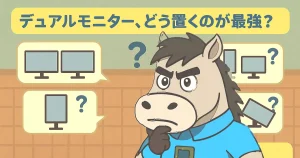
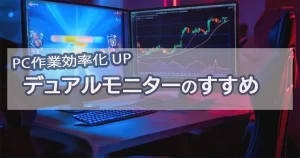
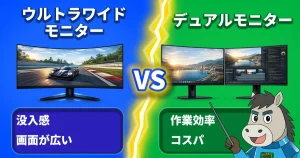
- デュアルモニターはあった方が良いですか?
-
必須ではありませんが、RAW現像の作業環境を快適にしたいならデュアルモニターはおすすめです。
デュアルモニターでこのように活用すると作業効率がアップします。
デュアルモニターの活用法- 大画面でなくても、サブモニターを作業補助用に使うだけで編集が快適になる
- 1台は色精度の高いモニター、もう1台は作業用という使い分けもおすすめ
- 片方に現像ソフト(Lightroomなど)、もう片方にフォルダやブラウザを表示する
まとめ|自分に合ったモニターで感動的な写真を生み出そう!
写真現像用モニターを選ぶときに大切なのは、高価なモデルを選ぶことではなく、自分が写真をどこまで楽しみたいのかを決めることです。
SNSやブログへの投稿が中心なら、sRGBをしっかりカバーし、色精度にも配慮されたモニターから始めれば十分です。
自宅プリントや作品づくりまで楽しみたいならAdobeRGB、本格的な写真制作や商業用途まで考えるなら、ハードウェアキャリブレーションや表示の均一性にも注目しましょう。
サイズと解像度については、迷ったら27インチ・WQHD以上をひとつの基準にすると選びやすくなります。写真の細部までしっかり確認したいなら4Kも有力です。
そして、写真現像では色域の広さだけでなく、その色をどれだけ正確に表示できるかも重要です。
なお、RAW現像を快適に楽しむには、モニターだけでなくパソコン本体の性能も重要です。
これから現像用パソコンを購入する方は、CPU・GPU・メモリの選び方や、おすすめのBTOパソコン6台を紹介した記事も参考にしてください。
この記事で理想のモニターを手に入れて、素敵な写真をドンドン世の中に生み出し、感動させてくれると僕はとても嬉しいです。
.jpg)
のアイキャッチ-300x158.webp)

コメント
コメント一覧 (2件)
印刷で肌の色を出すという目的なら、色域図からSRGBモニタで十分でないですか?SRGBモニタでエメラルドグリーンがくすむというのはわかりますが。
今度、adobeRGBモニタを買ったのですが、自分の写真は朝日夕日ばっかり。SRGBモニタと比べて色の見えは何にも変わりません。
4Kあっても、27型では細部が見えないんだから、意味ないんじゃないですか。見えないところにグラボパワーの半分以上を持っていかれるわけで。
コメントありがとうございます!
ご指摘の通り、用途によってはsRGBモニターで十分という点はおっしゃる通りだと思います。
特にWeb用途や一般的な印刷であれば、sRGBで大きく困るケースは少ないですよね。
また、朝日や夕景のような写真は色域の違いが出にくいため、AdobeRGBモニターにしても見え方の変化を感じにくいのも納得です。
一方で、風景写真の中でも緑やシアン系などはsRGBでは再現しきれない場合があり、そういった被写体ではAdobeRGBのメリットを感じやすいという違いもあります。
また、解像度についてですが、本記事では27インチWQHDを基準にしつつ、用途によって4Kも選択肢になるという位置づけで紹介しています。
そのため、必ずしも27インチ4Kを推奨しているわけではなく、作業距離や用途によってはWQHDのほうが扱いやすいケースも多いと考えています。
モニター選びは用途や感じ方による部分が大きいため、今回のご意見、とても参考になります。
貴重なコメントありがとうございます!