パソコンでデジタルイラストを描くなら、どんなモニターを選べばいいのでしょうか?
結論からいうと、イラスト制作では誰もが高性能なモニターを必要とするわけではありません。
板タブを使う人は、モニターそのものを見ながら描くため、画面サイズや解像度、色の見え方が作業のしやすさに直結します。
一方で、液タブを使う人は液タブがメインの描画画面になるため、外部モニターは資料表示や完成したイラストの確認が中心となるでしょう。
 ウマコップ
ウマコップ液タブで描いてるのに、高いモニターはいる?
-150x150.jpg) スパン爺
スパン爺Webに載せるだけなら、そこまで必要ないだろうね、
ただし、同人誌やグッズを制作したい人、仕事としてイラストやデザインを制作する人なら、色域・色精度・キャリブレーション性能まで確認しておきたいところ。
そこでこの記事では、板タブ・液タブの違いも踏まえながら、Web・趣味向け/同人誌・作品制作向け/商業・本格色管理向けの3つに分けて、イラスト制作におすすめのモニター9台を紹介します。
自分の制作スタイルに合った1台を選んでいきましょう。
イラスト用モニターは板タブ・液タブと用途に合わせて選ぼう
イラスト用モニターを選ぶときは、板タブと液タブのどちらを使うのか、完成したイラストを何に使うのかから考えると選びやすくなります。
同じイラスト制作でも、板タブと液タブでは外部モニターの役割が違うからです。
| 制作スタイル・用途 | モニター選びの考え方 |
|---|---|
| 板タブ+Web・SNS投稿 | モニターを見ながら描くため、27インチ・WQHD前後を目安に作業しやすさを重視 |
| 液タブ+Web・SNS投稿 | 描画は液タブが中心。高額な外部モニターは必須ではなく、資料表示や完成確認に使いやすいモデルで十分 |
| 板タブ+同人誌・作品制作 | 作業領域に加えて、色域や色精度も確認して選ぶ |
| 液タブ+同人誌・作品制作 | 外部モニターを完成したイラストや印刷前の色確認用として活用 |
| 商業・本格的な色管理 | 板タブ・液タブを問わず、色精度やキャリブレーション性能まで重視 |
板タブ派はモニターへの投資効果が大きい
板タブは手元のタブレットに描きながら、実際の線や色はモニターを見て確認します。
つまり、モニターがそのままイラスト制作のメイン画面となります。
ウマコップ画面が狭ければキャンバスやツールを並べにくく、解像度が低ければ細かな線も確認しにくくなるもんな!
そのため、板タブ派は27インチ・WQHD以上をひとつの目安にするとよいでしょう。
予算に余裕があれば4Kを検討すればよいでしょう。
液タブ派は高性能な外部モニターが必須とは限らない
液タブでは、実際にペンを動かす画面そのものにイラストが表示されます。
そのため外部モニターは、以下のような補助的な使い方が中心となります。
- 資料やブラウザを表示する
- CLIP STUDIO PAINT(クリスタ)などのパレットを表示する
- キャンバス全体を確認する
- 完成したイラストを別の画面でも確認する
WebやSNSへの投稿が中心なら、外部モニターまで高価なカラーマネジメントモデルにする必要性は高くありません。
一方で、同人誌やグッズなどの作品制作まで行う場合は、液タブとは別の画面で完成色を確認するという使い方に価値が出てきます。
Web・印刷・商業用途でも必要なモニター性能は変わる
板タブか液タブかだけでなく、完成したイラストをどこで使うのかも重要です。
WebやSNSで公開するイラストなら、まずはsRGBをしっかり表示できるモニターから選べば十分です。
同人誌や作品制作まで考えるなら、色域や色精度にも注目したいところ。
さらに仕事としてイラストやデザインを制作し、色をできるだけ安定して管理したい場合は、ハードウェアキャリブレーションなどに対応したモニターも候補になります。
「高性能なモニターほど正解」ではなく、自分の制作環境と用途に必要な性能を選ぶことが大切です。
イラスト用おすすめモニター9選|一覧表と診断表で確認
イラスト用モニターは、板タブ・液タブのどちらを使うのか、完成した作品を何に使うのかによって必要な性能が変わります。
そこで今回は、用途を次の3つに分けておすすめモニターを9台選びました。
- Web・趣味向け:SNSやpixivなどへの投稿を中心に楽しみたい
- 同人誌・作品制作向け:印刷も考えながら、色や細部まで確認したい
- 商業・本格色管理向け:仕事として制作し、安定した色管理も重視したい
まずは、それぞれの特徴を一覧で比較してみましょう。
| 用途 | 製品 | サイズ・解像度 | 主な色域・色精度 | 向いている使い方 |
|---|---|---|---|---|
| Web・趣味向け | ASUS ProArt PA248QFV | 24.1インチ・WUXGA | sRGB 100%、E<2 | 予算を抑えて色精度も確保したい人。液タブの補助モニターにも使いやすい |
| BenQ Creative Pro PD2706QN | 27インチ・WQHD | sRGB 100%、P3 95%、ΔE≦2 | 板タブで描く人のバランス型。100Hzにも対応 | |
| BenQ Creative Pro PD2706U | 27インチ・4K | sRGB 100%、P3 95% | 4Kで線や細部まで確認したい人 | |
| 同人誌・作品制作向け | ASUS ProArt PA279CRV-J | 27インチ・4K | sRGB 100%、Adobe RGB 99%、DCI-P3 99%、ΔE<2 | 4Kと広色域を両立。板タブで作品制作まで進みたい人 |
| BenQ SW242Q | 24.1インチ・WQXGA | sRGB 100%、Adobe RGB 99%、P3 98%、平均ΔE≦1.5 | ハードウェアキャリブレーション対応。液タブで描いた作品の色確認にも向く | |
| EIZO ColorEdge CS2400S | 24.1インチ・WUXGA | Adobe RGB 99% | 解像度より色管理を重視したい人。液タブと組み合わせる確認用モニターにも有力 | |
| 商業・本格色管理向け | BenQ Creative Pro PD2732U | 27インチ・4K | sRGB 100%、Adobe RGB 99%、P3 99% | 商業イラストやデザイン向け。4Kと広色域を両立 |
| EIZO ColorEdge CS2731-Z | 27インチ・WQHD | Adobe RGB 99%、DCI-P3 95% | 27インチの作業領域とハードウェアキャリブレーションを両立 | |
| EIZO ColorEdge CG2700X | 27インチ・4K | Adobe RGB 99%、DCI-P3 98% | キャリブレーションセンサー内蔵。色管理の手間まで減らしたいプロ向け |
スパン爺「この中で自分にはどれが合うの?」と迷った方は、下の診断表も使ってみてください。
デジタルイラストの用途や重視したい性能を選ぶと、今回紹介する9台の中からおすすめモデルと次点のモデルを表示します。
あなたにおすすめ
あなたが選んだ条件
スパン爺9台の中から、まず用途から3台まで絞れば選びやすいぞ!
Web・趣味向け|イラスト用モニター3選
SNSやpixivなどWebでイラストを公開するのが中心なら、Adobe RGB対応の高価なモニターまで選ぶ必要はありません。
まず重視したいのは、sRGBをしっかりカバーできることと、色精度、作業しやすいサイズ・解像度です。
ここでは、液タブの補助モニターとして使いやすいモデルから、板タブで4K環境まで構築したい人向けまで3台を紹介します。
| 用途 | 製品 | サイズ・解像度 | 主な色域・色精度 | 向いている使い方 |
|---|---|---|---|---|
| Web・趣味向け | ASUS ProArt PA248QFV | 24.1インチ・WUXGA | sRGB 100%、E<2 | 予算を抑えて色精度も確保したい人。液タブの補助モニターにも使いやすい |
| BenQ Creative Pro PD2706QN | 27インチ・WQHD | sRGB 100%、P3 95%、ΔE≦2 | 板タブで描く人のバランス型。100Hzにも対応 | |
| BenQ Creative Pro PD2706U | 27インチ・4K | sRGB 100%、P3 95% | 4Kで線や細部まで確認したい人 |
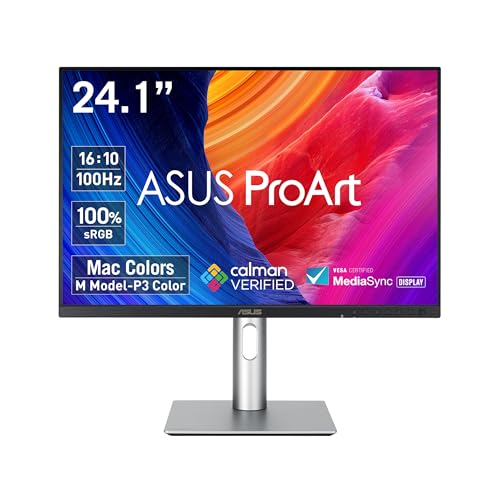
ASUS ProArt PA248QFV-J|予算を抑えて色精度も重視したい人向け
24.1インチ・WUXGA・sRGB 100%・ΔE<2。
液タブの補助モニターにも使いやすい入門モデルです。
 ポチップ
ポチップ
| サイズ | 24.1インチ | 液晶パネル | IPS |
|---|---|---|---|
| 解像度 | WUXGA(1920×1200) | 表面処理 | ノングレア |
| 色域 | sRGB 100% Rec.709 100% | 色精度 | ΔE<2 工場出荷時キャリブレーション |
| 表示色 | 約1,670万色 | リフレッシュレート | 最大100Hz |
| スタンド調整 | 高さ:130mm スイーベル:左右30° チルト:-5°~23° ピボット:±90° | 入力端子 | HDMI×1 DisplayPort×1 |
| 最大輝度 | 350cd/㎡ | 保証 | 3年間 |
・おすすめポイント
ASUS ProArt PA248QFV-Jの魅力は、手頃なクラスながらsRGB 100%とΔE<2の色精度を備えていることです。
解像度はフルHDより縦に120ピクセル広いWUXGA(1920×1200)。
24.1インチなので27インチほど場所を取らず、液タブと並べてもデスクを圧迫しにくいでしょう。
最大100Hzにも対応しているため、画面スクロールやカーソルの動きも60Hzより滑らかです。
特に、液タブをメインに使いながら、資料表示や完成したイラストを確認する外部モニターが欲しい人には使いやすい1台です。
・注意点
解像度はWUXGAなので、27インチ・WQHDや4Kと比べると作業領域は広くありません。
板タブを使い、モニター上にキャンバスやツールをたくさん並べて作業したい場合は、27インチ・WQHDの他のモデルを検討しましょう。
また、映像入力や給電に対応したUSB-Cは搭載していないため、ノートPCとケーブル1本で映像出力や給電をまとめたい人には向きません。
- Web・SNSに投稿するイラストを描きたい
- 液タブの補助モニターとして使いたい
- 色精度を重視しつつ予算を抑えたい
- 24インチ前後のコンパクトなモニターが欲しい
- 100Hzでカーソルや画面スクロールを滑らかにしたい
スパン爺液タブで描くなら、外部モニターまで大金をかけなくてもよいぞ!
色もしっかり確認したい人にはちょうどいい1台です。
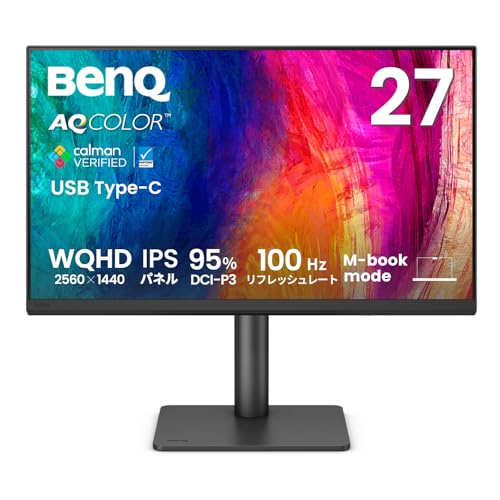
BenQ Creative Pro PD2706QN|板タブで描くならバランスのよい27インチWQHD
27インチ・WQHD・sRGB 100%・ΔE≦2・100Hz。
板タブでイラストを描く人に使いやすいバランス型です。
 ポチップ
ポチップ
| サイズ | 27インチ | 液晶パネル | IPS |
|---|---|---|---|
| 解像度 | WQHD | 表面処理 | ノングレア Nano Matte Black |
| 色域 | sRGB 100% Rec.709 100% P3 95% | 色精度 | ΔE≦2 工場出荷時キャリブレーション |
| 表示色 | 約1,670万色 | リフレッシュレート | 最大100Hz |
| スタンド調整 | 高さ:115mm スイーベル:左右15° チルト:-5°~20° ピボット:±90° | 入力端子 | HDMI×1 DisplayPort×1 USB-C×1 |
| 最大輝度 | 350cd/㎡ (HDR最大400cd/㎡) | 保証 | 3年間 |
・おすすめポイント
BenQ Creative Pro PD2706QNは、27インチ・WQHDというイラスト制作で扱いやすいサイズと解像度が魅力です。
BenQ独自の「Nano Matte Panel」を採用し、通常のノングレアより反射や映り込みを抑えています。
sRGB 100%、P3 95%をカバーし、平均ΔE≦2。工場出荷時に1台ずつキャリブレーションされているため、Web用イラストの色を確認する用途にも適しています。
最大100Hzにも対応しており、板タブ使用時のカーソル移動や画面スクロールも滑らかです。
さらにUSB-Cは映像入力・データ転送・最大90W給電に対応。
対応するノートPCならケーブル1本で接続できます。
・注意点
解像度はWQHDなので、4Kほど細かな線や塗りを高精細に表示できるわけではありません。
また、Adobe RGBを重視した本格的な印刷物制作や、ハードウェアキャリブレーションによる色管理を目的とするモデルではありません。
同人誌や商業用途まで色管理を徹底したい場合は、上位の候補も確認しましょう。
- Web・SNSに投稿するイラストを描きたい
- 板タブで27インチ・WQHDの画面を見ながら描きたい
- sRGB 100%とΔE≦2の色精度を重視したい
- USB-CでノートPCと接続したい
- 100Hzでカーソルや画面スクロールを滑らかにしたい
スパン爺板タブなら27インチ・WQHDは作業しやすさと価格のバランスがよいぞ!
「どれを選べばいい?」と迷ったら基準にしやすい1台!
BenQ Creative Pro PD2706U|4Kで線や塗りの細部まで確認したい人向け
27インチ・4K・sRGB 100%・P3 95%。
広い作業領域と高精細表示を重視するイラスト制作向けモデルです。

| サイズ | 27インチ | 液晶パネル | IPS |
|---|---|---|---|
| 解像度 | 4K | 表面処理 | ノングレア Nano Matte Black |
| 色域 | sRGB 100% Rec.709 100% P3 95% | 色精度 | ΔE≦3 工場出荷時キャリブレーション |
| 表示色 | 約10.7億色 | リフレッシュレート | 最大60Hz |
| スタンド調整 | 高さ:110mm スイーベル:左右15° チルト:-5°~20° ピボット:90° | 入力端子 | HDMI×1 DisplayPort×1 USB-C×1 |
| 最大輝度 | 350cd/㎡ (HDR最大400cd/㎡) | 保証 | 3年間 |
・おすすめポイント
BenQ Creative Pro PD2706Uの魅力は、27インチ・4Kの高精細な画面でイラストを制作できることです。
sRGB 100%、P3 95%をカバーし、約10.7億色表示にも対応。
線画や細かな塗り、仕上げ部分を大きな画面で確認しやすくなります。
4KならCLIP STUDIO PAINTなどのキャンバスとツールパレットを配置する作業領域も確保しやすく、板タブでモニターを見ながら描く人との相性も良好です。
USB-Cは最大90W給電に対応し、カラーモードなどを手元で操作できるHotkey Puck G2も付属しています。
・注意点
最大リフレッシュレートは60Hzです。
イラスト制作だけなら60Hzでも十分ですが、カーソルの滑らかさやPCゲームとの兼用を重視する場合は、より高いリフレッシュレート対応のモニターが候補となります。
また、27インチで4Kをそのまま100%表示すると、文字やCLIP STUDIO PAINTのメニューが小さく感じる場合があります。
Windows側の表示スケールを調整しながら使うことを前提に考えましょう。
- Web・SNSに投稿するイラストを描きたい
- 板タブで27インチ・4Kの画面を見ながら描きたい
- 4Kで線や塗りの細部まで確認したい
- USB-CでノートPCと接続したい
- 広い作業領域を重視したい
スパン爺板タブで4Kの広さと細かさを活かしたいならこっち!
同人誌・作品制作向け|イラスト用モニター3選
同人誌やグッズなど印刷物まで制作するなら、Web・SNS向けよりも色域や色精度を意識してモニターを選びたいところです。
特にAdobe RGBを広くカバーするモニターなら、sRGBより広い色域を確認しながら作品を仕上げられます。
ここでは、4Kの作業領域を重視するモデルから、ハードウェアキャリブレーションに対応した本格的な色管理モデルまで3台を紹介します。
| 用途 | 製品 | サイズ・解像度 | 主な色域・色精度 | 向いている使い方 |
|---|---|---|---|---|
| 同人誌・作品制作向け | ASUS ProArt PA279CRV-J | 27インチ・4K | sRGB 100%、Adobe RGB 99%、DCI-P3 99%、ΔE<2 | 4Kと広色域を両立。板タブで作品制作まで進みたい人 |
| BenQ SW242Q | 24.1インチ・WQXGA | sRGB 100%、Adobe RGB 99%、P3 98%、平均ΔE≦1.5 | ハードウェアキャリブレーション対応。液タブで描いた作品の色確認にも向く | |
| EIZO ColorEdge CS2400S | 24.1インチ・WUXGA | Adobe RGB 99% | 解像度より色管理を重視したい人。液タブと組み合わせる確認用モニターにも有力 |
ASUS ProArt PA279CRV-J|4Kと広色域で作品制作へステップアップ
27インチ・4K・Adobe RGB 99%・DCI-P3 99%・ΔE<2。
高精細表示と広色域を両立した作品制作向けモデルです。
 ポチップ
ポチップ
| サイズ | 27インチ | 液晶パネル | IPS |
|---|---|---|---|
| 解像度 | 4K | 表面処理 | ノングレア |
| 色域 | sRGB 100% Adobe RGB 99% DCI-P3 99% | 色精度 | ΔE<2 工場出荷時キャリブレーション |
| 表示色 | 約10.7億色 | リフレッシュレート | 最大60Hz |
| スタンド調整 | 高さ:130mm スイーベル:左右30° チルト:-5°~23° ピボット:±90° | 入力端子 | HDMI×2 DisplayPort×1 USB-C×1 |
| 最大輝度 | 350cd/㎡ (HDR最大400cd/㎡) | 保証 | 3年間 |
・おすすめポイント
ASUS ProArt PA279CRV-Jの魅力は、27インチ・4Kの高精細表示とAdobe RGB 99%の広色域を両立していることです。
sRGB 100%、Adobe RGB 99%、DCI-P3 99%をカバーし、ΔE<2の色精度で工場出荷時にキャリブレーションされています。
4Kなので線や塗りの細部を確認しやすいうえ、CLIP STUDIO PAINTなどのキャンバスとツールを配置する作業領域も確保しやすいでしょう。
USB-Cは映像入力・データ転送・最大96W給電に対応しているため、対応するノートPCならケーブル1本で接続できます。
・注意点
色域と色精度に優れていますが、ハードウェアキャリブレーションには対応していません。
定期的に測色器を使い、モニター内部を直接調整して色管理を続けたい場合は、SW242QやColorEdge CS2400Sのほうが向いています。
また、最大リフレッシュレートは60Hzです。
イラスト制作には十分ですが、PCゲームとの兼用やカーソルの滑らかさまで重視する場合は、高リフレッシュレート対応モデルも検討しましょう。
- 同人誌やグッズなど印刷物を制作したい
- Adobe RGBを重視したい
- 板タブで27インチ・4Kの画面を見ながら描きたい
- 4Kで線や塗りの細部まで確認したい
- USB-CでノートPCと接続したい
スパン爺4Kの広さもAdobe RGBも欲しいなら選びやすい1台!
板タブで作品制作までステップアップしたい人に向いています。
BenQ SW242Q|液タブで描いた作品の色確認にも向く本格色管理モデル
24.1インチ・WQXGA・Adobe RGB 99%・平均ΔE≦1.5。
ハードウェアキャリブレーションにも対応した色管理重視のモデルです。
 ポチップ
ポチップ
| サイズ | 24.1インチ | 液晶パネル | IPS |
|---|---|---|---|
| 解像度 | WQXGA(2560×1600) | 表面処理 | ノングレア Nano Matte Black |
| 色域 | sRGB 100% Adobe RGB 99% DCI-P3 99% | 色精度 | ΔE<2 工場出荷時キャリブレーション |
| 表示色 | 約10.7億色 | リフレッシュレート | 最大60Hz |
| スタンド調整 | 高さ:120mm スイーベル:左右30° チルト:-5°~23° ピボット:90° | 入力端子 | HDMI×1 DisplayPort×1 USB-C×1 |
| 最大輝度 | 400cd/㎡ | 保証 | 3年間 |
・おすすめポイント
BenQ SW242Qの魅力は、24.1インチのコンパクトなサイズで本格的な色管理ができることです。
Adobe RGB 99%、P3 98%、sRGB 100%をカバーし、平均ΔE≦1.5。
さらにハードウェアキャリブレーションにも対応しています。
解像度は2560×1600のWQXGAで、フルHDやWUXGAより広い作業領域を確保できます。
BenQ独自のNano Matte Panelを採用し、画面への反射や映り込みも抑えています。
液タブをメインの描画画面として使いながら、完成したイラストの色を確認する外部モニターとして使うのも相性のよいモデルです。
USB-Cは映像入力・データ転送・最大90W給電にも対応しています。
・注意点
サイズが24.1インチなので、板タブでモニターを見ながら描く場合は、27インチモデルと比べて画面を狭く感じる可能性があります。
板タブで大きなキャンバスを表示しながら作業したい人は、27インチのモデルなども比較しましょう。
解像度の高さよりも、色域・色精度・キャリブレーション性能を重視する人向けのモデルと考えると分かりやすいでしょう。
- 同人誌やグッズなど印刷物を制作したい
- Adobe RGBを重視したい
- 液タブで描いた作品の色を外部モニターで確認したい
- ハードウェアキャリブレーションで色を管理したい
- デスクを圧迫しにくい24インチクラスのモニターが欲しい
スパン爺4Kの広さもAdobe RGBも欲しいなら選びやすい1台!
板タブで作品制作までステップアップしたい人に向いています。
EIZO ColorEdge CS2400S|解像度より安定した色管理を重視したい人向け
24.1インチ・WUXGA・Adobe RGB 99%・ハードウェアキャリブレーション対応。
作品の色を安定して確認したい人向けのColorEdgeです。
 ポチップ
ポチップ
| サイズ | 24.1インチ | 液晶パネル | IPS |
|---|---|---|---|
| 解像度 | WUXGA(1920×1200) | 表面処理 | ノングレア |
| 色域 | Adobe RGB 99% | 色精度 | 工場で1台ごとに調整 ハードウェアキャリブレーション対応 |
| 表示色 | 約10.7億色 | リフレッシュレート | 最大60Hz |
| スタンド調整 | 高さ:155mm スイーベル:左右172° チルト:-5°~35° ピボット:90° | 入力端子 | HDMI×1 DisplayPort×1 USB-C×1 |
| 最大輝度 | 410cd/㎡ | 保証 | 5年間 |
・おすすめポイント
EIZO ColorEdge CS2400Sの魅力は、解像度の高さよりも、安定した色表示と色管理を重視していることです。
Adobe RGBを99%カバーし、専用ソフト「ColorNavigator 7」を使ったハードウェアキャリブレーションに対応しています。
さらにDUE(デジタルユニフォミティ補正)により、画面内の輝度や色度のムラを抑える仕組みも備えています。
24.1インチ・WUXGAなので4Kほど高精細ではありませんが、液タブで描いた作品を別画面で確認したり、印刷前に色を確認したりする用途なら、解像度以上に色管理性能を活かしやすいでしょう。
USB-Cは映像入力・データ転送・最大70W給電に対応し、USBハブにはペンタブレットなども接続できます。
・注意点
解像度は1920×1200のWUXGAです。
板タブで広いキャンバスや多数のツールを表示したい場合は、27インチ・WQHDや4Kモデルより作業領域が狭くなります。
また、ハードウェアキャリブレーションには対応していますが、実際に測定して調整するには対応する外付けキャリブレーションセンサーが必要です。
価格だけを見ると高解像度な一般モニターも選べるため、「解像度より色を安定して確認したいか」を基準に選びましょう。
- 同人誌やグッズなど印刷物を制作したい
- Adobe RGBを重視したい
- 液タブで描いた作品の色を外部モニターで確認したい
- ハードウェアキャリブレーションで色を管理したい
- 5年間保証で長く使えるモニターを選びたい
スパン爺解像度より「正しい色を安定して確認すること」にお金をかけたい人向けです。
商業・本格色管理向け|イラスト用モニター3選
仕事としてイラストやデザインを制作するなら、色域の広さだけでなく、色をどれだけ正確かつ安定して管理できるかも重要になります。
特に、印刷物やクライアントワークでは、自分の画面ではきれいに見えていても、納品先や印刷結果で色が大きく変わるのは避けたいところです。
ここでは、4Kと広色域を両立したモデルから、ハードウェアキャリブレーションや内蔵センサーに対応したColorEdgeまで3台を紹介します。
| 用途 | 製品 | サイズ・解像度 | 主な色域・色精度 | 向いている使い方 |
|---|---|---|---|---|
| 商業・本格色管理向け | BenQ Creative Pro PD2732U | 27インチ・4K | sRGB 100%、Adobe RGB 99%、P3 99% | 商業イラストやデザイン向け。4Kと広色域を両立 |
| EIZO ColorEdge CS2731-Z | 27インチ・WQHD | Adobe RGB 99%、DCI-P3 95% | 27インチの作業領域とハードウェアキャリブレーションを両立 | |
| EIZO ColorEdge CG2700X | 27インチ・4K | Adobe RGB 99%、DCI-P3 98% | キャリブレーションセンサー内蔵。色管理の手間まで減らしたいプロ向け |
BenQ Creative Pro PD2732U|4Kと広色域で商業イラスト・デザイン制作に対応
27インチ・4K・Adobe RGB 99%・P3 99%・ΔE≦2。
高精細表示と広色域を両立したプロ向けモデルです。
 ポチップ
ポチップ
| サイズ | 27インチ | 液晶パネル | IPS |
|---|---|---|---|
| 解像度 | 4K | 表面処理 | ノングレア Nano Matte Black |
| 色域 | sRGB 100% Adobe RGB 99% P3 99% | 色精度 | ΔE≦2 工場出荷時キャリブレーション |
| 表示色 | 約10.7億色 | リフレッシュレート | 最大60Hz |
| スタンド調整 | 高さ:115mm スイーベル:左右15° チルト:-5°~20° ピボット:90° | 入力端子 | HDMI×1 DisplayPort×1 Thunderbolt 4×1 |
| 最大輝度 | 400cd/㎡ | 保証 | 3年間 |
・おすすめポイント
BenQ Creative Pro PD2732Uの魅力は、27インチ・4Kの高精細表示とAdobe RGB 99%の広色域を両立していることです。
sRGB 100%、Adobe RGB 99%、P3 99%をカバーし、ΔE≦2の色精度で工場出荷時にキャリブレーションされています。
4Kなので線画や塗りの細部を確認しやすく、CLIP STUDIO PAINTやPhotoshopでキャンバスとツールを並べる作業領域も確保しやすいでしょう。
Thunderbolt 4にも対応しているため、対応するノートPCを中心に制作環境をまとめたい人にも使いやすいモデルです。
・注意点
広色域と高い色精度を備えていますが、EIZO ColorEdgeシリーズのようにハードウェアキャリブレーションを中心とした色管理を徹底するモデルとは方向性が異なります。
最大リフレッシュレートは60Hzです。
PCゲームとの兼用や高リフレッシュレートを重視する人よりも、イラスト・デザイン制作を優先する人向けと考えましょう。
- 商業イラストやデザインを制作したい
- Adobe RGBを重視したい
- 板タブで27インチ・4Kの画面を見ながら描きたい
- 4Kで線や塗りの細部まで確認したい
- ノートPCを中心に制作環境を整えたい
スパン爺4Kの広さとAdobe RGBの両方が欲しいならこっち!
商業イラストやデザイン制作まで考える人に向いた1台です。
EIZO ColorEdge CS2731-Z|27インチで本格的な色管理をしたい人向け
27インチ・WQHD・Adobe RGB 99%・ハードウェアキャリブレーション対応。
作業領域と安定した色管理を両立したColorEdgeです。
 ポチップ
ポチップ
| サイズ | 27インチ | 液晶パネル | IPS |
|---|---|---|---|
| 解像度 | WQHD | 表面処理 | ノングレア |
| 色域 | Adobe RGB 99% DCI-P3 95% | 色精度 | 工場調整 ハードウェアキャリブレーション対応 |
| 表示色 | 約10.7億色 | リフレッシュレート | 最大60Hz |
| スタンド調整 | 高さ:155mm スイーベル:左右172° チルト:-5°~20° ピボット:右90° | 入力端子 | HDMI×1 DisplayPort×1 USB-C×1 DVI-D×1 |
| 最大輝度 | 350cd/㎡ | 保証 | 5年間 |
・おすすめポイント
EIZO ColorEdge CS2731-Zの魅力は、27インチの作業しやすい画面サイズと本格的な色管理性能を両立していることです。
Adobe RGB 99%、DCI-P3 95%をカバーし、専用ソフト「ColorNavigator 7」を使ったハードウェアキャリブレーションに対応しています。
さらにDUE(デジタルユニフォミティ補正)を搭載し、画面内の輝度や色度のムラを抑えながら表示できます。
解像度は4Kではありませんが、27インチ・WQHDならキャンバスやツールを配置しやすく、4Kより文字やメニューを大きく表示しやすいのも特徴です。
USB-Cは映像入力・データ転送・最大60W給電に対応しています。
・注意点
解像度はWQHDなので、4Kほど線や塗りの細部を高精細に表示できるわけではありません。
また、ハードウェアキャリブレーションには対応していますが、キャリブレーションセンサーは内蔵していません。
実際に測定して調整するには、対応する外付けセンサーを用意する必要があります。
- 商業イラストやデザインを制作したい
- Adobe RGBを重視したい
- 27インチの画面で作業したい
- ハードウェアキャリブレーションで色を管理したい
- 5年間保証で長く使えるモニターを選びたい商業イラストやデザインを制作したい
スパン爺4Kよりも「27インチで正しい色を安定して確認したい!」という人向け!
仕事で長く使う色管理モニターとして選びやすいぞ!
EIZO ColorEdge CG2700X|色管理の手間まで減らしたいプロ向け
27インチ・4K・Adobe RGB 99%・キャリブレーションセンサー内蔵。
色管理を徹底したいプロ向けのColorEdgeです。
 ポチップ
ポチップ
| サイズ | 27インチ(26.9型) | 液晶パネル | IPS |
|---|---|---|---|
| 解像度 | 4K | 表面処理 | ノングレア |
| 色域 | Adobe RGB 99% DCI-P3 98% | 色精度 | 工場調整 ハードウェアキャリブレーション対応 内蔵センサー |
| 表示色 | 約10.7億色 | リフレッシュレート | 最大60Hz |
| スタンド調整 | 高さ:155mm スイーベル:左右172° チルト:-5°~35° ピボット:右90° | 入力端子 | HDMI×1 DisplayPort×1 USB-C×1 |
| 最大輝度 | 500cd/㎡ | 保証 | 5年間 |
・おすすめポイント
EIZO ColorEdge CG2700X最大の魅力は、キャリブレーションセンサーをモニター本体に内蔵していることです。
Adobe RGB 99%、DCI-P3 98%の広色域に加え、27インチクラス・4Kの高精細表示にも対応しています。
内蔵センサーとColorNavigator 7を組み合わせることで、外付け測色器を毎回取り付ける手間を減らしながら、定期的に色を調整できます。
DUEによる画面内の輝度・色度ムラの補正にも対応しており、解像度・色域・色管理性能をまとめて重視したい人向けです。
USB-Cは映像入力・データ転送・最大94W給電に対応しているため、対応するノートPCならケーブル1本で接続できます。
・注意点
今回紹介する9台の中でも、特に本格的な色管理を目的とした高価格帯モデルです。
趣味でWeb・SNSにイラストを投稿する程度なら、ここまでの性能は必要ありません。
また、液タブを使っている人でも、同人誌や商業制作などで色を厳密に管理する必要がなければ、導入するメリットは小さくなります。
- 商業イラストやデザインを制作したい
- Adobe RGBを重視したい
- 27インチ・4Kで作品の細部まで確認したい
- ハードウェアキャリブレーションで色を管理したい
- 内蔵センサーでキャリブレーションの手間を減らしたい
- 5年間保証で長く使えるモニターを選びたい
スパン爺これは「高いモニターが欲しい人」ではなく、「正しい色を維持する手間まで減らしたい人」向け!
仕事で色管理を徹底するなら頼もしい1台です。
イラスト用モニターで重要なスペックを解説【深掘り】
ここからは、イラスト用モニターを選ぶときに確認したいスペックを具体的に解説していきます。
特に確認しておきたいのは、以下のポイントです。
- サイズ・解像度:キャンバスやツールをどれだけ見やすく配置できるか
- パネル・表面処理:長時間でも色を確認しやすく、映り込みを抑えられるか
- 色域・色精度:塗った色をどこまで正確に確認できるか
- キャリブレーション:モニターの色を基準に近づけ、安定して管理できるか
- 輝度・反射対策:作業環境による色の見え方の違いを抑えられるか
- 接続端子:板タブ・液タブ・ノートPCと無理なく接続できるか
- 目と姿勢のケア:長時間でも無理のない制作環境を作れるか
板タブでは外部モニターそのものを見ながら描くため、サイズ・解像度・見やすさが作業性に直結します。
一方、液タブでは描画画面をすでに持っているため、外部モニターは資料表示や全体確認、完成した作品の色確認といった役割が中心です。
さらに、Web・SNSへ投稿するのか、同人誌やグッズを作るのか、商業用途で厳密に色を管理するのかによっても、必要な性能は変わります。
スパン爺板タブと液タブでは、モニターの役割そのものが違うぞ!
モニターサイズ・解像度|板タブなら作業領域に直結
イラスト制作では、モニターサイズと解像度の組み合わせが作業のしやすさを大きく左右します。
特に板タブは、手元ではなくモニターを見ながら線を引くため、キャンバスやツールをどれだけ見やすく配置できるかが重要です。
一方、液タブは描画画面をすでに持っているため、外部モニターに同じ広さや高解像度を求める必要はありません。
モニターサイズ|板タブなら27インチ前後が使いやすい
イラスト制作では、キャンバスだけでなく、レイヤー・カラー・ブラシなどのパレットも同時に表示します。
そのため、小さすぎるモニターではキャンバスが狭くなりやすく、逆に大きすぎると視線移動が増えたり、設置スペースを取りやすくなったりします。
| サイズ | イラスト制作での使い方 |
|---|---|
| 24インチ前後 | 液タブの補助モニターや、デスクを広く使いたい人向け |
| 27インチ | 板タブでイラストを描く人が選びやすい定番サイズ |
| 32インチ前後 | 大きなキャンバスや複数ウィンドウを広く表示したい人向け |
板タブ派なら、まず27インチ前後から検討すると選びやすいでしょう。
CLIP STUDIO PAINT(クリスタ)などでキャンバスを大きく表示しながら、左右にツールやパレットを配置しやすくなります。
一方、液タブ派は外部モニターが資料表示や完成確認用なら、24インチ前後でも十分です。
むしろ液タブそのものが机の大きなスペースを使うため、外部モニターまで大型化するとデスクが窮屈になる場合があります。
スパン爺迷ったら「板タブは27インチ・WQHD」「液タブの補助は24インチ前後」と覚えておけば選びやすいぞ!
ちなみに、自分は板タブで27インチ・WQHDのモニターを使用しています。
解像度|これから選ぶならWQHD以上がおすすめ
解像度とは、画面に表示できる画素(ピクセル)の数です。
解像度が高いほど多くの情報を表示でき、線画や細かな塗りも確認しやすくなります。
イラスト向けモニターで主に使われる解像度は、次のとおりです。
| 解像度・画素数 | イラスト制作での考え方 |
|---|---|
| フルHD (1920×1080) | イラスト制作は可能。27インチではキャンバスやツールの配置が窮屈になりやすい |
| WUXGA (1920×1200) | フルHDより縦に広い。24インチ前後や液タブの補助用に使いやすい |
| WQHD (2560×1440) | 作業領域と価格のバランスがよく、板タブで描く人にも選びやすい |
| 4K (3840×2160) | 線や塗りの細部を確認しやすく、広い作業領域も確保できる |
フルHDでもイラストは描けますが、これから板タブ用の外部モニターを購入するならWQHD以上がおすすめです。
27インチならWQHDでもキャンバスやパレットを配置しやすく、価格とのバランスも取りやすくなります。
4Kはさらに高精細で、線画や細かな塗り、仕上げ部分を確認しやすいのがメリットです。
ただし、27インチ・4Kでは文字やメニューが小さく表示されることもあるため、Windowsの表示スケールを調整して使う場合もあります。
板タブ・液タブ別に考えるおすすめの組み合わせ
サイズと解像度をまとめると、選び方は次のようになります。
| 制作スタイル | 選びやすい組み合わせ | 向いている人 |
|---|---|---|
| 液タブ+外部モニター | 24インチ前後・WUXGA以上 | 資料表示や完成した作品の確認が中心 |
| 板タブ+外部モニター | 27インチ・WQHD | 作業しやすさと価格のバランスを重視 |
| 板タブ+高精細表示 | 27インチ・4K | 線や塗りの細部、広い作業領域を重視 |
迷った場合は、板タブなら27インチ・WQHDをひとつの目安にすると選びやすいでしょう。
予算に余裕があり、細部の確認や広い作業領域を重視するなら4Kへ。
液タブをメインに使うなら、外部モニターはサイズや解像度を必要以上に上げず、色の確認や設置スペースとのバランスを優先する選び方も有効と言えるでしょう。
スパン爺板タブなら27インチ・WQHDをひとつの目安に!
もっと細かく見たいなら4K、液タブの補助なら24インチクラスで十分!
パネル・表面処理|長時間のイラスト制作なら見やすさを重視
イラスト用モニターを選ぶときは、解像度や色域だけでなく、パネル方式と画面の表面処理も確認しておきたいポイントです。
長時間モニターを見ながら作業することが多いため、見る角度による色の変化が少なく、照明や窓の映り込みを抑えやすい画面のほうが使いやすくなります。
IPS・ノングレア|長時間のイラスト制作なら見やすさを重視
イラスト用モニターは、解像度や色域だけでなく、長時間見続けても色を確認しやすい画面かどうかも重要です。
特に板タブでは制作中ずっと外部モニターを見るため、パネル方式や画面への映り込みが作業性に影響します。
パネル方式|イラスト制作ではIPSを基本に考える
イラスト向けモニターでは、IPSパネルを基本に考えるとよいでしょう。
IPSは視野角が広く、見る位置が多少変わっても色や明るさの変化が少ないため、色を確認しながら描く用途に向いています。
今回紹介している9台も、基本的にIPSパネルを採用しています。
ただし、IPSだから色が正確とは限りません。
実際の色の見え方は、色域や色精度、キャリブレーション性能などにも左右されるため、パネル方式だけで判断しないことが大切です。
なお、モニターにはミニLEDやOLEDを採用したモデルもあります。
ミニLEDは高輝度や高コントラスト、OLEDは黒の表現力に優れていますが、通常のイラスト制作では必須ではありません。
HDR制作や黒の表現を特に重視したい場合は候補になりますが、Web・同人誌・一般的な商業イラスト制作なら、まずIPSパネルを基準に選べば問題ないでしょう。
スパン爺パネル方式で迷ったら、まずIPSを選んでおけばよいぞ!
IPS=色が正確ということではないから、色域や色精度も忘れず確認すること。
表面処理|長時間描くならノングレアが使いやすい
モニターの表面処理は、大きくグレア(光沢)とノングレア(非光沢)に分かれます。
| 表面処理 | 特徴 | イラスト制作での考え方 |
|---|---|---|
| グレア | 色が鮮やかに見えやすいが、照明や自分の姿が映り込みやすい | 長時間作業では映り込みが気になる場合がある |
| ノングレア | 反射や映り込みを抑えやすい | 長時間のイラスト制作に向いている |
板タブでは外部モニターを長時間見続けるため、ノングレアを基本に選ぶのがおすすめです。
液タブ派でも、外部モニターへ資料や完成イラストを表示するなら、窓や照明の映り込みが少ないほうが確認しやすくなります。
BenQなどの独自のNano Matte Panelなど、メーカー独自の低反射処理を採用しているモデルを展開しています。
名称よりも、反射や映り込みを抑えやすい画面かを確認すると分かりやすいでしょう。
スパン爺長時間描くなら「IPS+ノングレア」が基本!
板タブ派は特に、毎日見る画面だから見やすさも大事!
ゲームもするならリフレッシュレートも確認
イラスト制作だけを目的にするなら、60Hzでも十分です。
100Hz対応モニターなら、ペンカーソルやキャンバスのスクロールもより滑らかに感じやすくなります。
ただし、高リフレッシュレートにしても色域や色精度が高くなるわけではありません。
色域と色精度|Webと印刷では必要な性能が違う
イラスト用モニターでは、「どこまでの色を表示できるか」と「その色をどれだけ正確に表示できるか」の両方を確認することが大切です。
この2つを表すのが、色域と色精度です。
- 色域:モニターが表示できる色の範囲
- 色精度:その色をどれだけ正確に表示できるか
たとえば、sRGB 100%に対応していても、表示される色そのものが正確とは限りません。
逆に色精度が高くても、モニターの色域が狭ければ、その範囲を超える色は表示できません。
イラスト制作用モニターでは、「どこまでの色を表示できるか(色域の広さ)」と「その色が正確か(色精度)」の両方を見ることが重要!
色域とは|Web中心ならまずsRGBを確認
色域とは、モニターが表示できる色の範囲です。
イラスト用モニターでは、主に次のような色域が使われています。
| 色域 | 主な用途・特徴 |
|---|---|
| sRGB | Web・SNSなどで広く使われる標準的な色域 |
| Adobe RGB | sRGBより広く、特に緑~青系の色を広く表現できる |
| DCI-P3 | 映像制作やHDRコンテンツなどでも使われる広色域 |
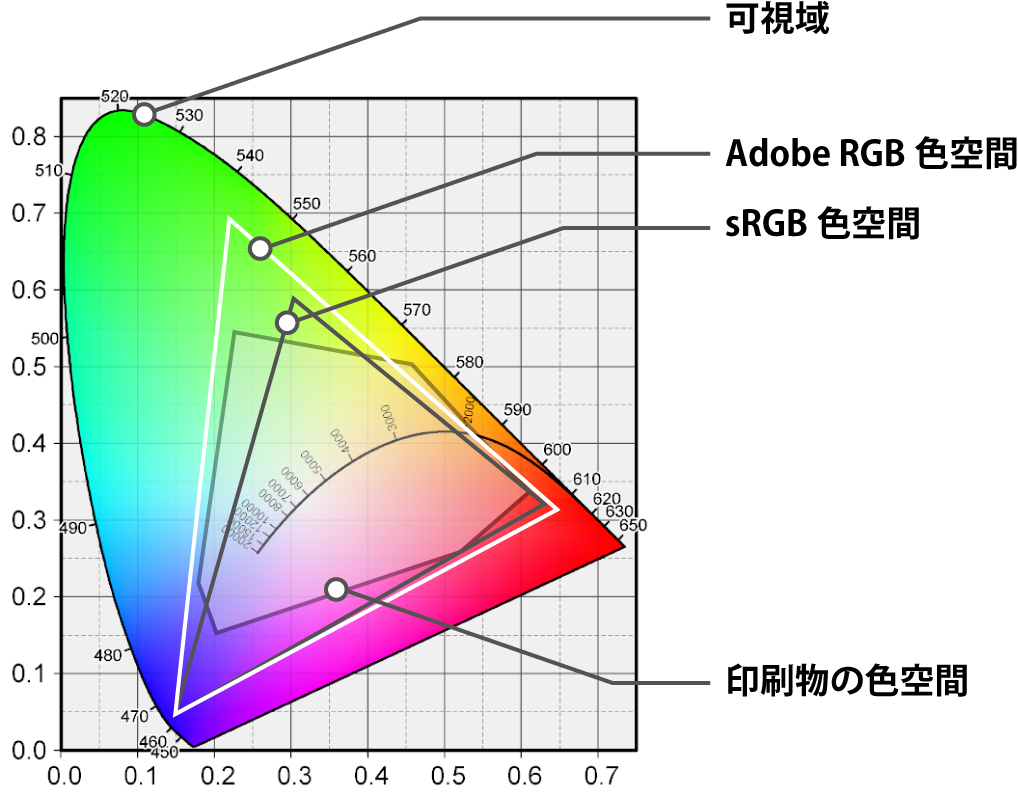
出典:SilkyPix「写真の色空間について」
pixivやX、InstagramなどWeb・SNSで公開するイラストが中心なら、まずsRGB 100%前後をひとつの目安にすると選びやすいでしょう。
一方、同人誌やグッズ、商業イラストなど、印刷まで意識するならAdobe RGB対応モデルも候補になります。
Adobe RGBはsRGBより表示できる色の範囲が広いため、広色域で制作した作品の色を確認しやすくなります。
ただし、印刷物の色は印刷方式や用紙、入稿データのカラープロファイルなどにも左右されます。
Adobe RGB対応モニターを使えば、画面と印刷物の色が必ず同じになるわけではありません。
板タブでは外部モニターを見ながら色を塗るため、モニターの色域がそのまま制作中の色判断に影響します。
液タブの場合、Web投稿が中心なら外部モニターまで広色域モデルにする必要性は低くなります。
液タブで描いた作品を色管理に優れた外部モニターで最終確認するなら、広色域モニターを使う意味が出てきます。
スパン爺Web中心ならまずsRGB!
印刷までこだわりたいならAdobe RGBも確認する、くらいに考えると分かりやすい!
色精度とは|ΔEは数値が小さいほど色のズレが少ない
色精度とは、モニターが本来の色をどれだけ正確に表示できるかを表すものです。
色精度を確認するときによく使われるのが、ΔE(デルタE)という数値です。
ΔEは基準となる色と実際に表示された色との差を表しており、数値が小さいほど色のズレが少ないことを意味します。
| ΔE | 色精度のおおよその目安 |
|---|---|
| ΔE≦1 | 非常に高精度。厳密な色管理を重視する用途向け |
| ΔE≦2 | 高精度。作品制作や商業用途でも重視したい水準 |
| ΔE≦3 | 色の違いを感じにくい水準。一般的なイラスト制作でも実用的 |
Web・SNS向けの趣味イラストなら、sRGBをしっかりカバーし、工場出荷時に色調整されたモデルでも始めやすいでしょう。
一方、同人誌や商業イラストなどで色の再現性をより重視するなら、ΔE≦2前後やキャリブレーション性能まで確認すると選びやすくなります。
液タブを使っている場合も、完成したイラストを外部モニターで確認するなら色精度は重要です。
液タブと外部モニターで色が大きく違えば、「どちらの色を基準にすればいいのか」が分かりにくくなるからです。
Web中心ならまずsRGB、印刷や商業用途まで考えるならAdobe RGBなどの広色域と色精度まで確認しましょう。
スパン爺「色域が広い=色が正確」ではないぞ!
色域と色精度、この2つは分けて確認しましょう。
キャリブレーション|液タブと外部モニターの色が違う問題にも関係
モニターは購入した直後からずっと同じ色を表示し続けるわけではありません。
長期間使っていると、経年変化によって色や明るさにズレが生じることがあります。
そこで行うのが、キャリブレーション(色の再調整)です。
キャリブレーションによってモニターの状態を確認し、基準となる色や明るさに近づけることで、イラストの色を安定して確認しやすくなります。
特に同人誌や商業イラストなど、画面上の色をできるだけ安定して管理したい場合に重要です。
キャリブレーションには、大きく分けてハードウェアキャリブレーションとソフトウェアキャリブレーションがあります。
| 種類 | 特徴 |
|---|---|
| ハードウェアキャリブレーション | モニター内部を直接調整する方式 高精度で、印刷や商業用途など本格的な色管理向け |
| ソフトウェアキャリブレーション | PC側の映像出力を補正して色を調整する方式 対応できるモニターが多い 趣味のイラスト制作で利用しやすい |
WebやSNSへ投稿するイラストが中心なら、最初からハードウェアキャリブレーション対応モニターを選ぶ必要はありません。
一方、同人誌やグッズ制作、商業イラストなどで色を安定させたい場合は、ハードウェアキャリブレーション対応モデルが候補になります。
実際に調整するにはキャリブレーションセンサーが必要
キャリブレーションを行う場合は、画面の色や明るさを測定するキャリブレーションセンサーを使用します。
外付けセンサーの場合は、センサーを画面に取り付けて測定し、専用ソフトを使ってモニターの表示を調整します。
ハードウェアキャリブレーション対応モニターでも、センサーが本体に内蔵されていないモデルでは対応する外付けセンサーが必要です。
外付けセンサーを選ぶときは、使用するモニターやキャリブレーションソフトが対応しているか確認しましょう。
候補には以下のような製品があります。
 ポチップ
ポチップ
 スパン爺
スパン爺キャリブレーションの頻度は使用時間やメーカーの推奨によって異なるため、使用環境に合わせて定期的に確認するのがおすすめです。
一方で、キャリブレーションセンサーを本体に内蔵したモデルもあります。
こうしたモデルなら、外付けセンサーを毎回取り付ける手間を減らしながら色を管理できます。
趣味でイラストを描き始める段階なら、センサーまで最初からそろえる必要はありません。
本格的に印刷や商業制作へ進み、色管理の必要性を感じてから導入してもよいでしょう。
液タブと外部モニターの色が違うときはどちらを信じる?
液タブを使っていると、「液タブでは少し赤く見えるのに、外部モニターでは違って見える」といったことがあります。
ウマコップこれは一番困ることね!
これは液タブと外部モニターで、色域・色温度・明るさ・個体差・設定などが異なるためです。
この状態で基準を決めずに液タブと外部モニターを見比べながら色を調整すると、完成したイラストの色を判断しにくくなります。
そのため、本格的に色を管理するなら、基準として使うモニターを決め、そのモニターをキャリブレーションしておくと分かりやすくなります。
液タブは描画用、色管理に優れた外部モニターは完成確認用というように役割を分けるのもひとつの方法です。
特に印刷や商業用途では、液タブと外部モニターの両方を完全に同じ色に見せることより、信頼できる基準となる画面をひとつ作ることが重要です。
スパン爺液タブとモニターで色が違うと迷うぞ!
本格的に色を管理するなら「このモニターを基準にする」と決めておくと分かりやすい!
輝度設定・反射対策|作業環境でもイラストの見え方は変わる
イラストの色は、モニターそのものの性能だけで決まるわけではありません。
部屋の明るさや画面への映り込みによっても、色や明るさの見え方は変わります。
たとえば、暗い部屋でモニターを明るくしすぎると、実際よりイラストが明るく見えやすくなります。
その状態で暗く補正すると、別のモニターや印刷物では想像より暗く見えることがあります。
そのため、色を確認するときは、作業環境の明るさをある程度一定にし、モニターも必要以上に明るくしないことが大切です。
板タブでは外部モニターがそのまま制作画面なので、部屋の明るさや反射の影響を受けやすくなります。
一方、液タブでは液タブと外部モニターの2画面を見ることになるため、片方だけ極端に明るい状態も避けたいところです。
同じ明るさ設定の数値でも、液タブと外部モニターで実際の明るさが同じになるとは限りません。
印刷を重視する場合は、特に「モニターが明るすぎて印刷物が暗く感じる」というズレにも注意しましょう。
窓や照明の映り込みも確認
画面へ照明や窓の光が直接映り込むと、色や明るさを確認しにくくなります。
ノングレアモニターを選ぶだけでなく、
- モニターの向きを変える
- カーテンやブラインドで外光を調整する
- 強い照明を画面へ直接当てない
- 必要に応じて遮光フードを使う
といった工夫も有効です。
液タブの場合は、外部モニターだけでなく手元の液タブ画面への照明の映り込みにも注意しましょう。
スパ)同じイラストでも、昼の明るい部屋と夜の暗い部屋では見え方が変わるぞ!
色を確認するときはモニターだけじゃなく、部屋の環境も整えるんじゃ!
接続端子|液タブやノートPCとの接続も確認
イラスト用モニターを選ぶときは、PCとモニターをどの端子で接続するかも確認しておきましょう。
特に液タブを使う場合は、外部モニターと液タブの両方へ映像を出力する必要があるため、板タブとは必要な端子の考え方が変わります。
| 接続端子 | 特徴 |
|---|---|
| HDMI | 多くのPCやモニターに搭載されており、接続しやすい |
| DisplayPort | デスクトップPCで広く使われ、4Kや高リフレッシュレートにも対応しやすい |
| USB-C | 対応PCなら映像出力・データ通信・給電をケーブル1本にまとめられる場合がある |
| Thunderbolt | 対応機器なら映像・データ通信などを1本のケーブルでまとめやすい |
板タブは基本的にPCへUSBで接続し、映像は外部モニターへ出力するため、構成は比較的シンプルです。
一方、液タブは映像入力に加えてUSB接続や電源が必要になるモデルもあります。
さらに外部モニターも併用するなら、PC側に液タブ用とモニター用の映像出力を確保できるか確認しておきましょう。
USB-Cだけで接続できる液タブやモニターでも、PC側のUSB-C端子が映像出力に対応していなければ映像は表示できません。
ノートPCで使う場合は、USB-CやThunderbolt対応モニターなら、映像出力と給電をまとめられるためケーブルを減らしやすくなります。
また、4Kモニターや高リフレッシュレート表示を使う場合は、PC・端子・ケーブルが使いたい解像度やリフレッシュレートに対応しているかも確認しましょう。
スパン爺板タブなら比較的シンプルですが、液タブ+外部モニターは端子を多く使うぞ!
目と姿勢のケア|長時間のイラスト制作を快適にする
イラスト制作は、気が付けば何時間も同じ姿勢で作業してしまうことがあります。
どれだけ高性能なモニターを選んでも、画面が見づらかったり姿勢が崩れたりすると、長時間の作業はつらくなります。
特に、板タブと液タブでは姿勢が大きく異なる点に注意しましょう。
板タブは手元でペンを動かしながら正面のモニターを見るため、モニターの高さや角度を調整しやすい環境が向いています。
一方、液タブは手元の画面を見ながら直接描くため、どうしても視線が下がり、前かがみになりやすくなります。
高さ調整:板タブ使用時にモニターを目線へ合わせやすい
チルト機能:画面の角度を見やすい位置へ調整できる
スイーベル機能:モニターの向きを左右へ変えやすい
ピボット機能:縦長イラストや資料を大きく表示したいときに便利
フリッカーフリー:画面のちらつきを抑える
モニターアーム:デスク上の位置を調整しやすく、液タブの設置スペースも確保しやすい
液タブを使う場合は、液タブの角度を立てられるスタンドを利用すると、前かがみの姿勢を減らしやすくなります。
外部モニターをモニターアームへ取り付けて浮かせれば、その下へ液タブを置くなど、デスクを広く使うこともできます。
 ポチップ
ポチップ
また、ブルーライト軽減機能や夜間モードは目の負担を抑えたいときに便利ですが、画面の色味が変わるため、正確な色を確認するときはオフにするのがおすすめです。
板タブでも液タブでも、画面から適度に目を離したり、同じ姿勢を長時間続けないようにしたりすることも大切です。
長時間の作業でも姿勢が崩れにくくする椅子選びも大切だと思っています。
 ポチップ
スパン爺
ポチップ
スパン爺楽な姿勢で作業できるかも見ておこう。
ちなみにこの椅子12年保証の驚くべき保証期間!
イラスト用モニター選びで失敗しないためのポイント
ここまで、イラスト用モニターの選び方や必要なスペックについて詳しく解説してきました。
最後に、購入前に確認しておきたいポイントをまとめます。
大切なのは、スペックの高さだけで選ぶのではなく、板タブ・液タブとイラストの用途から必要な性能を決めることです。
□ 板タブと液タブのどちらで描くか決めた
- 板タブ:外部モニターそのものを見ながら描く
- 液タブ:液タブで描き、外部モニターは資料表示や完成確認に使う
□ 完成したイラストを何に使うか決めた
- Web・SNSへの投稿
- 同人誌・グッズなどの印刷
- 商業イラスト・デザイン制作
□ 用途に必要な色域・色精度を確認した
- Web・SNS中心ならsRGBを重視
- 印刷まで考えるならAdobe RGBも確認
- 商業用途では色精度やキャリブレーション性能も確認
□ サイズと解像度を確認した
- 板タブなら27インチ・WQHDをひとつの目安にする
- 細部まで確認したいなら4Kも検討
- 液タブの補助なら24インチクラスも選択肢
□ キャリブレーションが必要か考えた
- Web・SNS中心なら工場出荷時に色調整されたモデルでも始めやすい
- 印刷・商業用途ではハードウェアキャリブレーション対応モデルも検討
□ PCとの接続方法を確認した
- HDMI・DisplayPort・USB-C・Thunderboltなどの端子を確認
- 液タブと外部モニターを併用するなら、両方へ映像を出力できるか確認
- USB-Cを使う場合は、PC側が映像出力に対応しているか確認
□ デスクに無理なく設置できるか確認した
- 液タブを置くスペースを確保できるか
- モニターの高さや角度を調整できるか
- 必要ならモニターアームも検討
□ イラスト以外の用途も確認した
- PCゲームもするならリフレッシュレートを確認
- 動画や映像制作にも使うなら必要な色域や解像度も確認
板タブなら「描きやすい画面」、液タブなら「補助・確認しやすい画面」、印刷や商業用途なら「正しい色を確認できる画面」というように、自分がモニターへ何を求めるのかを決めれば選びやすくなります。
-150x150.jpg) スパン爺
スパン爺高性能なモニターを買えば正解というわけではないぞ!
板タブか液タブか、完成した作品を何に使うのか。この2つから考えるのが失敗しないコツだよ!
イラスト用モニターに関するよくある質問
イラスト用モニターを選ぶときに、初心者が迷いやすいポイントをまとめました。
- 板タブと液タブではモニターの選び方が違いますか?
-
はい。外部モニターの役割が大きく違います。
板タブは手元のタブレットではなく外部モニターを見ながら描くため、モニターのサイズ・解像度・見やすさが作業性に直結します。
迷ったら、27インチ・WQHDあたりをひとつの目安にすると選びやすいでしょう。
 スパン爺
スパン爺板タブを使っている自分は、27インチ・WQHDモニター使っています。
一方、液タブは液タブそのものが描画画面です。
外部モニターは、資料やブラウザの表示、キャンバス全体の確認、完成したイラストの色確認などに使うことが多いため、必ずしも大型・高解像度である必要はありません。
板タブでは「描くためのモニター」、液タブでは「補助・確認するためのモニター」と考えると分かりやすいでしょう。
- ノートPCの画面だけでもイラストは描けますか?
-
描けます。
ノートPCのディスプレイが見やすく、必要な色域をカバーしているなら、必ず外部モニターを用意する必要はありません。
ただし、画面が小さいとCLIP STUDIO PAINTのキャンバスやレイヤー、ブラシなどを同時に表示したときに作業領域が狭くなりやすくなります。
板タブを使う場合は、外部モニターを追加することで制作画面を広く確保しやすくなります。
液タブを使う場合は、ノートPCの画面を資料表示用として使う方法もあるため、現在の環境で困っていなければ無理に外部モニターを追加する必要はありません。
- イラスト制作に4Kモニターは必要ですか?
-
必須ではありません。
板タブなら27インチ・WQHDでも十分にイラスト制作を楽しめます。
4Kは線画や細かな塗りを高精細に確認しやすく、広い作業領域を確保できるのがメリットです。
そのため、細部まで確認したい人や、27インチ以上の画面で作業領域を広く使いたい人には有力な選択肢になります。
一方、液タブをメインに描く場合は、外部モニターまで4Kにする必要性は低くなります。
「イラストだから4K」ではなく、板タブでどこまで作業領域や高精細表示を求めるかで判断しましょう。
- sRGB 100%対応モニターならイラスト制作には十分ですか?
-
Web・SNSへの投稿が中心なら、sRGB 100%前後をカバーするモニターから選べば十分始めやすいでしょう。
ただし、sRGB 100%という数字は「表示できる色の範囲」を示すもので、色がどれだけ正確に表示されるかまで保証するものではありません。
色の正確さを重視するなら、ΔEなどの色精度や工場出荷時の色調整についても確認しましょう。
同人誌・グッズなどの印刷や商業用途まで考えるなら、Adobe RGBなどの広色域やキャリブレーション性能も選択基準になります。
- キャリブレーションは必要ですか?
-
趣味でWeb・SNS向けのイラストを描き始める段階なら、必ずしも最初から必要ではありません。
工場出荷時に色調整されたモニターを選ぶだけでも始めやすいでしょう。
一方、同人誌やグッズ制作、商業イラストなどで色をより安定して管理したい場合は、キャリブレーションの重要性が高くなります。
特に長期間同じモニターを使う場合は、経年変化による色や明るさのズレを確認するためにも有効です。
本格的な色管理を考えるなら、ハードウェアキャリブレーション対応モデルやキャリブレーションセンサーも検討しましょう。
- ゲーミングモニターでもイラスト制作はできますか?
-
できます。
イラスト制作では、ゲーミングモニターで重視される高リフレッシュレートや高速な応答速度よりも、以下の点を重視して選びましょう。
- IPSなど色を確認しやすいパネル
- sRGBなど必要な色域
- 色精度
- 解像度
- ノングレアなどの表面処理
これらを満たしたゲーミングモニターなら、イラスト制作とPCゲームを1台で楽しむ選択肢になります。
ゲームも重視するなら高リフレッシュレート、印刷や色管理を重視するなら色域・色精度を優先して選びましょう。
- デュアルモニターはあった方が良いですか?
-
必須ではありません。
板タブなら、1台のモニターでも十分にイラストを描けます。
ただし、2台あれば片方にCLIP STUDIO PAINT、もう片方に参考資料やブラウザを表示できるため、画面を切り替える回数を減らせます。
液タブの場合は、すでに「液タブ+外部モニター」という2画面環境になることも多く、外部モニターを資料表示や完成確認に使いやすくなります。
まずは現在の環境で始めて、画面の狭さや切り替えの多さを不便に感じてから追加しても遅くありません。
デュアルモニターの活用法- 大画面でなくても、サブモニターを作業補助用に使うだけで編集が快適になる
- 1台は色精度の高いモニター、もう1台は作業用という使い分けもおすすめ
- 片方に現像ソフト(Lightroomなど)、もう片方にフォルダやブラウザを表示する
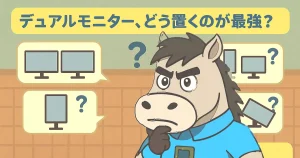
あわせて読みたいデュアルモニターの左右上下の配置(最強の布陣)について徹底ガイド デュアルモニターの環境をよういすることで、PCでの作業効率が確実にアップします! 2台のモニターを用意したぜ!でも、どういう配置がベストかわからんから教えて! …あわせて読みたい【42%作業効率アップ!】デュアルモニター環境構築のメリット デュアルモニター(ディスプレイ)を導入することで、仕事の生産性が上がるとも言われています。 デュアルディスプレイって何? 2台のモニター(ディスプレイ)を使うこ… - 液タブと外部モニターで色が違う場合はどちらを信じればいいですか?
-
本格的に色を管理するなら、基準にする画面をひとつ決めるのがおすすめです。
液タブと外部モニターは、色域・色温度・明るさ・設定などが異なるため、同じイラストでも色が違って見えることがあります。
特に印刷や商業用途では、色管理に優れた外部モニターを基準にして、完成した作品の色を確認する方法があります。
大切なのは、液タブと外部モニターを完全に同じ見え方にすることではなく、「この画面で最終的な色を判断する」という基準を作ることです。
-150x150.jpg)
まとめ:自分の制作スタイルに合ったモニターでイラストを楽しもう!
イラスト用モニターで大切なのは、板タブと液タブのどちらで描くのか、そして完成したイラストを何に使うのかを考えることです。
板タブでは外部モニターそのものを見ながら描くため、サイズや解像度、画面の見やすさが作業性に直結します。
一方、液タブでは描画画面をすでに持っているため、外部モニターは資料表示や全体確認、完成した作品の色確認といった役割が中心です。
さらに、Web・SNSへの投稿だけなのか、同人誌やグッズなどを印刷するのか、商業用途として本格的に色を管理するのかによっても、重視したい性能は変わります。
| 制作スタイル・用途 | モニター選びの考え方 |
|---|---|
| 板タブ+Web・SNS | 27インチ・WQHD前後をひとつの目安に、sRGBや見やすさを重視 |
| 液タブ+Web・SNS | 24インチ前後でも十分。資料表示や完成確認のしやすさを重視 |
| 同人誌・作品制作 | Adobe RGBなどの広色域や色精度も確認 |
| 商業・本格色管理 | 色精度・ハードウェアキャリブレーション・表示の安定性を重視 |
自分の制作環境に必要な性能を持っているかで選んでください。
WebやSNSへ投稿するイラストが中心なら、sRGBをしっかりカバーした見やすいモニターから始めても十分です。
そこから同人誌やグッズ制作、商業イラストへ進み、色管理の必要性が高くなった段階で、広色域やキャリブレーション対応モデルへステップアップしてもよいでしょう。
一方、すでに液タブを使っているなら、外部モニターまで必要以上に高性能にする必要はありません。資料表示や完成した作品の色確認など、自分が外部モニターに求める役割に合わせて選びましょう。
自分に合ったモニターを選べば、キャンバスを広く使えたり、色を確認しやすくなったりと、イラスト制作の環境はより快適になります。
この記事を参考に、自分の描き方や作品の楽しみ方に合った1台を選んで、イラスト制作を楽しんでください。
あなたにおすすめ
あなたが選んだ条件
.jpg)
のアイキャッチ-300x158.webp)
コメント