テレワーク用に限らず、モニターを探していると、途中で嫌になりませんか。
 ウマコップ
ウマコップ解像度やパネル方式、色域、端子…と比較項目が多すぎて、ウンザリするぜ…
あなたが本当に知りたいのは「自分の仕事なら、どれを買えば失敗しないか」だけのはず。
-150x150.jpg) スパン爺
スパン爺テレワーク用モニターは仕事内容別に選べばいいだけなんよ。
事務中心・・・文字の見やすさ + 疲れにくさ
Web会議が多い・・・接続と快適性
クリエイティブ制作・・・解像度と表示品質
予算重視・・・最低限の品質ライン
この基準で絞ると、モニターの選択肢は多くても7台で十分と言えます。
この記事では、フルHD3台とWQHD4台の中から「これを選べばOK」と断定できるモデルだけを紹介します。
用途別の最適解、比較表、選んではいけないケースまで最短でまとめているので、最後に購入ページ確認まで迷わず進めるはずなので、ぜひ、チェックしてください。
-300x158.webp)
テレワーク用モニターは「仕事内容別」にこの7台から選べば失敗しない
ウマコップテレワーク用モニターは、仕事の内容に合わせて「FHDかWQHD」だけを決めて、この7台から選べばOKだと?
スパン爺簡単に言うと、そこをしっかり決める必要があるということだね!
スペックを細かく比べなくても、実は失敗の原因はほぼ以下の3つに集約されます。
- 解像度が合ってない
- USB-C給電がなくて配線が増える
- 高さ調整がなくて姿勢がキツイ
逆に言うと、在宅勤務で快適さが効いてくるポイントはこの3つだけ。
今回、おすすめする7台のモニターは、ここを押さえたモデルだけに絞っています。
- 事務・会議中心:目と肩がラクで、配線が増えにくいモデルを選ぶ
- 制作(画像・動画):作業領域が広いWQHDを優先する
- 予算重視:安くても姿勢を崩さない(高さ調整の有無がカギ)
-150x150.jpg) スパン爺
スパン爺これからの一覧表で、自分の仕事内容に一番近いものを1つ選んでください。
テレワーク用おすすめモニター|7台の違いはここだけ見ればOK
選び方は、いたってシンプル。
まずは、以下の内容を頭に入れておけば、テレワーク用モニターの選定で道を外すことはありません。
- 制作や複数ウィンドウでの作業 → WQHD
- 省スペース&コスト重視向け → フルHD
- ノートPCで配線を減らしたい → USB-C給電あり
- 首・肩がつらくなりやすい → 高さ調整あり
スパン爺これらの観点を踏まえて、7台のおすすめモニターを紹介します。
こいつらだ!
| 分類 | メーカー・型番 | 解像度 | USB-C給電 | 高さ調整 | 実売価格 | 推奨用途 |
|---|---|---|---|---|---|---|
| 事務 | MSI Modern MD272QXPW | WQHD | 65W | あり | 約3.0万 | 効率重視の事務 |
| 事務 | BenQ GW2790QT | WQHD | 65W | あり | 約4.7万 | 長時間&Web会議 |
| 制作 | Dell S2725DC | WQHD | 65W | あり | 約3.2万 | 趣味の制作・動画 |
| 制作 | ASUS ProArt PA278CV | WQHD | 65W | あり | 約4.9万 | 画像・動画編集 |
| 事務 | Dell P2425HE | FHD | 90W | あり | 約3.0万 | 省スペース・多機能 |
| 事務 | Philips 24E1N5300AE/11 | FHD | 65W | あり | 約2.5万 | 省スペース・長期保証 |
| 安価 | MSI PRO MP251P | FHD | なし | あり | 約1.9万 | 最安クラス・肩こり対策 |
ウマコップこの表を使って、以下の手順を踏むことで最適なモニターを選ぶことができるわけか…
- 用途で自分の列を決める(事務/制作/安価)
- 次に解像度で絞る(制作やマルチタスクならWQHD寄り)
- ノートPC中心ならUSB-C給電を確認する(配線が増えるかどうか)
- 最後に高さ調整を見る(姿勢が崩れるかどうか)
-150x150.jpg) スパン爺
スパン爺もう少し詳しい知識が欲しい方は関連記事も読んでください。
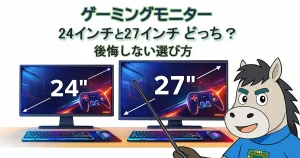
特に、机の大きさにより24インチか27インチかも変わります。
(上のリンク先で机の大きさで置けるモニターサイズについて触れています)
-300x158.webp)
MSI Modern MD272QXPW
マルチタスクの生産性を極める。100Hz駆動のWQHD高効率モデル


| サイズ | 27インチ | 液晶パネル | IPS |
|---|---|---|---|
| 解像度 | WQHD | 表面処理 | ノングレア |
| スタンド調整 チルト角度調整 | 110mm -5°/20° | 入力端子 | HDMI2.0 x1 USB Type-C x1 DisplayPort x 1 |
| リフレッシュレート | 100Hz | 応答速度 | 1ms(MPRT) 4ms(GtoG) |
| 色域 | AdobeRGBカバー率:93% DCI-P3カバー率:92% | 内臓スピーカー | 〇 |
| ブルーライト軽減 | 〇 | フリッカーフリー | 〇 |
| USB-C給電 | 65W | 保証 | 3年保証 |
・おすすめポイント
MSI Modern MD272QXPWは、フルHDの約1.8倍の広さを持つ27インチ・WQHDという広大な作業領域に加え、ノートPCとケーブル1本で繋がる65W給電、さらに自由自在に動くスタンドが完備されています。
リフレッシュレート100Hzのおかげで、長時間の書類作成でも目が疲れにくく、仕事終わりの映画鑑賞も滑らかな映像で楽しめます。何より「北欧家具のようなミニマルなデザイン」が、リビングや書斎の雰囲気を壊さないのが隠れた人気ポイントです。
・注意点
27インチの大きさゆえに机の奥行きや幅が極端に狭い(奥行45cm、幅80㎝以下など)場合は、圧迫感やモニターを設置できない可能性があるのでよく検討する必要があります。
- データ分析・経理事務
広い横幅を活かし、大きな表や複数の資料を並べて比較・入力する作業など - ライティング・プログラミング
長い文書やコードをスクロールしながら読み書きするなどの作業 - オンライン会議を多用する業務
会議画面を端に寄せつつ、メイン画面でしっかりと作業用資料を開いておきたい
BenQ GW2790QT
長時間作業の『疲労』を最小限に。健康とWeb会議を支えるアイケアの最高峰!

| サイズ | 27インチ | 液晶パネル | IPS |
|---|---|---|---|
| 解像度 | WQHD | 表面処理 | ノングレア |
| スタンド調整 チルト角度調整 | 110mm -5°/20° | 入力端子 | HDMI1.4x1 USB Type-C x1 DisplayPort1.2 x 1 |
| リフレッシュレート | 75Hz | 応答速度 | 5ms |
| 色域 | sRGB:99% | 内臓スピーカー | 〇 |
| ブルーライト軽減 | 〇 | フリッカーフリー | 〇 |
| USB-C給電 | 65W | 保証 | 1年保証 |
・おすすめポイント
BenQ GW2790QTは、「仕事が終わる頃、いつも目が重い」という方の悩みを解決するために生まれた一台。
BenQ独自の「ブライトインテリジェンスGen2」センサーを搭載しており、部屋の明るさに合わせて画面の輝度や色温度を自動でリアルタイムに最適化するので、窓から入る日差しや夜の照明変化による目へのストレスを徹底的に抑えてくれます。
ノートPCとケーブル1本で繋がる65W給電に加え、ノイズキャンセリングマイクがモニター本体に内蔵されているのも大きな強みで、周囲の雑音をカットしてクリアな声を届けられるため、ヘッドセットを使わずに快適なWeb会議が可能となっているモニターです。
・注意点
リフレッシュレートが75Hzであるため、最近のトレンドである100Hzに比べると、高速なスクロール時の滑らかさは一歩劣ってしまいます。
テレワーク用としては十分すぎるほどのスペックのため、価格がやや高め。
- データ分析・経理事務・ライティング・プログラミング
広い横幅を活かし、大きな表や複数の資料を並べて比較・入力する作業など - オンライン会議を多用する業務
クリアな音声で安定したコミュニケーションを重視する方におすすめ! - 目を酷使する業務
朝から夜まで長時間、大量の資料を読み込むなどの「目を酷使する」業務
Dell S2725DC
仕事もエンタメも極まる。144HzとUSB-C給電を両立したシリーズ最高峰!

| サイズ | 27インチ | 液晶パネル | IPS |
|---|---|---|---|
| 解像度 | WQHD | 表面処理 | ノングレア |
| スタンド調整 チルト角度調整 | 110mm -5°/21° | 入力端子 | HDMI2.1x1 USB Type-Cx1 DisplayPort 1.4x1 |
| リフレッシュレート | 144Hz | 応答速度 | 8ms(GtoG) 1ms(MPRT) |
| 色域 | sRGB:99% | 内臓スピーカー | 〇 |
| ブルーライト軽減 | 〇 | フリッカーフリー | 〇 |
| USB-C給電 | 65W | 保証 | 3年保証 |
・おすすめポイント
Dell S2725DCは、「仕事の効率も大事だけど、プライベートの動画視聴や趣味の時間も充実させたい」という欲張りな願いを叶える一台。
144Hzのリフレッシュレートの滑らかさは、マウスカーソルの動き一つとっても「吸い付くような」快適さをもたらし、長時間の文字入力やスクロールにおける目の疲れを最小限に抑えます。
さらに、USB-C(65W給電)、HDMI、DisplayPortと端子類も装備されているから、ノートPCとデスクトップPCを両方使っている人も瞬時に切り替えて使うことができるなどマルチな使い方ができるのが魅力です。
・注意点
販売は、Dell公式サイトのみ。
DellのSシリーズのスタンドは安定感がある反面、少し奥行きを取るので、机の上が狭い場合はモニターアームの使用も検討しましょう。
- データ分析・経理事務・ライティング・プログラミング
広い横幅を活かし、大きな表や複数の資料を並べて比較・入力する作業など - クリエイティブ作業やゲーム
100Hzの滑らかな動きと高音質な音を活かし、動画視聴やデザイン、ゲームなど - PC2台使い(ノート+デスクトップ)
豊富な入力端子を活かし、仕事用とプライベート用をスマートに共存させることができる
ASUS ProArt PA278CV
本物の色を届ける。クリエイターへの門戸を開く、出荷時校正済みモデル

| サイズ | 27インチ | 液晶パネル | IPS |
|---|---|---|---|
| 解像度 | WQHD | 表面処理 | ノングレア |
| スタンド調整 チルト角度調整 | 150mm -5°/35° | 入力端子 | HDMI1.4x1 USB Type-Cx1 DisplayPort1.2x1 |
| リフレッシュレート | 75Hz | 応答速度 | 5ms(GtoG) |
| 色域 | sRGB:100% Rec.709 100% | 内臓スピーカー | 〇 |
| ブルーライト軽減 | 〇 | フリッカーフリー | 〇 |
| USB-C給電 | 65W | 保証 | 3年保証 |
・おすすめポイント
ASUS ProArt PA278CVは、自分の画面で見ている色が、常に「正しい色」であるという安心感を提供してくれる一台。
工場出荷時に一台ずつ色校正を行い、その証明書が同梱されるプロ仕様。sRGB 100%をカバーしているため、写真のレタッチや動画編集において、色のズレを気にせず作業に没頭できます。
27インチ・WQHDの広さに加え、USB-C一本でPCと繋がり、4ポートのUSBハブ機能も搭載されているので、ペンタブレットや外部ストレージなどのクリエイティブ機材をモニター経由でスマートに集約できるので、クリエイティブ作業に没頭したい方におすすめです。
・注意点
リフレッシュレートが75Hzであるため、最近のトレンドである100Hzに比べると、高速なスクロール時の滑らかさは一歩劣ってしまいます。
どちらかというとクリエイティブ向けなので、事務作業メインでも十分だが、他のモデルの方がコスパが高い!
- データ分析・経理事務・ライティング・プログラミング
広い横幅を活かし、大きな表や複数の資料を並べて比較・入力する作業など - クリエイティブ作業(写真・動画編集)
正確な色再現が求められるイラスト・画像加工を本格的に楽しみたい
Dell P2425HE
失敗したくない人のプロ仕様。最強の給電能力を持つ24インチの決定版

| サイズ | 23.8インチ | 液晶パネル | IPS |
|---|---|---|---|
| 解像度 | フルHD | 表面処理 | ノングレア |
| スタンド調整 チルト角度調整 | 150mm -5°/21° | 入力端子 | HDMI1.4x1 USB Type-Cx1 DisplayPort1.4x1 LANx1 |
| リフレッシュレート | 100Hz | 応答速度 | 8ms(GtoG) |
| 色域 | sRGB:100% | 内臓スピーカー | × |
| ブルーライト軽減 | 〇 | フリッカーフリー | 〇 |
| USB-C給電 | 90W | 保証 | 3年保証 |
・おすすめポイント
Dell P2425HEは、ビジネスモニターのスタンダードにして頂点と言える一台。
特筆すべきは90Wという強力なUSB-C給電能力でハイスペックなノートPCでもフルスピードで充電でき、ACアダプターを持ち歩く必要がなくなります。
さらに、モニター背面に有線LAN(RJ45)端子を搭載しているのが最大の特徴でWi-Fiが不安定な自宅環境でも、モニターにLANケーブルを挿しておけば、PCを繋ぐだけで安定した会議が約束されます。
Dell独自の3年間無輝点保証が付属で、品質への安心感は随一。
・注意点
販売は、Dell公式サイトのみ。
スピーカーが非搭載のため、Web会議や動画視聴には、ヘッドセットや外部スピーカー、マイクなどが必要となります。
24インチの中では、LANポートや90W給電が備わっているため、不要な方には価格が高め。
- 一般的な事務・管理業務
文書作成やデータ入力など、正しい姿勢で長時間集中して作業したい - ハイスペックPCユーザー
90W給電を活かし、充電速度を気にせずバリバリ作業したい - オンライン会議を多用する業務
有線LAN接続で、音声の途切れや画像のカクつきを抑えたい
Philips 24E1N5300AE/11
5年間の安心を。ノートPCユーザーの『欲しい』をすべて凝縮した機能美モデル

| サイズ | 23.8インチ | 液晶パネル | IPS |
|---|---|---|---|
| 解像度 | フルHD | 表面処理 | ノングレア |
| スタンド調整 チルト角度調整 | 130mm -5°/20° | 入力端子 | HDMI1.4x1 USB Type-Cx1 DisplayPort1.2x1 |
| リフレッシュレート | 75Hz | 応答速度 | 1ms(MPRT) 4ms(GtoG) |
| 色域 | NTSC:104.8% sRGB:120.9% | 内臓スピーカー | 〇 |
| ブルーライト軽減 | 〇 | フリッカーフリー | 〇 |
| USB-C給電 | 65W | 保証 | 5年保証 |
・おすすめポイント
Philips 24E1N5300AE/11は、2万円台でノートPCとの連携を完璧にしたいという願いを現実にする非常にバランスの取れた一台。
映像出力・データ転送・65WのPC給電をケーブル1本でこなすUSB-Cポートを搭載し、130mmの高さ調整、前後左右の角度調整、さらには縦回転まで可能な多機能フルスタンドを標準装備しています。
また、特筆すべきはPhilips独自の「5年間フル保証」が付属していること。
液晶パネルやバックライトまで5年間サポートされる安心感は、毎日8時間以上酷使するテレワーク環境において、他社にはない決定的な強みとなります。
・注意点
リフレッシュレートが75Hzであるため、最近のトレンドである100Hzに比べると、高速なスクロール時の滑らかさは一歩劣ってしまいます。
- 長く使い続けたい
保証期間5年という長さにより、毎日使い続ける安心感が得られる - 縦に長い資料の閲覧(サブモニターにも)
画面を縦にして、長いコード(プログラミング)やWebサイト、PDF資料を確認したい
MSI PRO MP251P
1万円台の奇跡。健康を守る『多機能スタンド』を備えたコスパの決定版

| サイズ | 24.5インチ | 液晶パネル | IPS |
|---|---|---|---|
| 解像度 | フルHD | 表面処理 | ノングレア |
| スタンド調整 チルト角度調整 | 120mm -5°/20° | 入力端子 | D-Subx1 HDMI1.4x1 |
| リフレッシュレート | 100Hz | 応答速度 | 1ms(MPRT) 4ms(GtoG) |
| 色域 | sRGBカバー率:95.9% DCI-P3カバー率:79.9% | 内臓スピーカー | 〇 |
| ブルーライト軽減 | 〇 | フリッカーフリー | 〇 |
| USB-C給電 | × | 保証 | 3年保証 |
・おすすめポイント
MSI PRO MP251Pは、予算は2万円以下に抑えたい、でも楽な姿勢で目の負担を抑えたいという切実なニーズにこたえた1台です。
この価格帯では極めて珍しく、画面の高さ調整、さらには縦回転(ピボット)にも対応した高品質スタンドを標準装備。
自分の目線に合わせてミリ単位で調整できるため、テレワークの宿敵である肩こりや腰痛を物理的に防いでくれます。
24.5インチという絶妙なサイズ感と100Hzの滑らかな描画、さらには目が疲れにくいアイケア機能も充実しており、事務作業用テレワークとしての最初の一台としてこれ以上のコスパ機はないでしょう。
・注意点
USB-C給電非対応のため、ノートPCとの接続はHDMIになり、PCへはACアダプター等で電源を供給する必要があります。
最新のHDMIのほか、古いPCでも使えるD-Sub(VGA)端子がありますが、DisplayPortはありません。
- 縦に長い資料の閲覧(サブモニターにも)
- 画面を縦にして、長いコード(プログラミング)やWebサイト、PDF資料を確認したい
- 新社会人・学生にも届くテレワークに適した1万円台のモニター
90W給電を活かし、充電速度を気にせずバリバリ作業したい
注意点|この条件に当てはまるなら“その選び方”はやめた方がいい
モニター選びで後悔しやすいのは性能不足よりも、働き方に合わない選び方をしてしまうパターンです。
在宅勤務は毎日使うので、小さな不便が積み重なります。
当てはまるものが1つでもあるなら、スペック比較より先に、この注意点だけ押さえてください。
サイズ帯の目安(24〜27インチ)と解像度(フルHD/WQHD)の組み合わせ
24〜27インチなら「机の奥行き」と「文字の大きさ」で決めると失敗が少なくて済みます。
迷う人は多いですが、正解はだいたい次のどれかに収まります。
| 目的 | サイズ | 解像度 | こんな人向き |
|---|---|---|---|
| 省スペースで見やすさ優先 | 24インチ前後 | FHD | 机が小さめ 文字を大きめで使いたい |
| 事務〜会議の快適さを上げたい | 27インチ | WQHD | ウィンドウを並べたい スクロールを減らしたい クリエイティブ作業をする |
机の奥行きが浅いのに大きい画面にすると、視線移動が大きくなって疲れやすいです。
逆に奥行きがあるなら、27インチでも距離を取れてラクになるのでおすすめです。
また、クリエイティブ(画像・動画編集など)制作が目的なら、フルHDでは作業領域が足りなくなる確率が高いからです。
理由は、画像や映像の編集ソフトはパネルやタイムラインが多く、たくさんの情報表示をウインドウ内に並べることになるため、WQHDの方がたくさんの情報を並べることができるからです。
結果的にたくさんの情報量が見られるWQHDの方が作業効率が高くなり、よい作品を生みやすくなるということにつながりやすいです。
スパン爺これらの記事に詳しい説明があるので、参考にしてみてくれい!
スパン爺テレワークに加えて、イラストや写真現像を行うのであれば、そちらをメインに考えて併用するのがおすすめだぞ!
USB-C給電が必要なのに「なし」を選ぶと、結局配線が増えてストレス!
ノートPC中心のテレワークならUSB-C給電は、ほぼ必須と言えます!
スパン爺USB-C給電がないと「映像用ケーブル+充電器」の2本のケーブルが必要となり、机の上がごちゃつきやすいからね!
特に、会議が多い人ほど影響が出ます。
会議のたびにPCを動かしたり、場所を変えたりすると、配線が抜けたり絡まったりしがちです。
据え置きのデスクトップPCで配線は固定する、ノートPCでも常にACアダプターを挿しっぱなし、という人はUSB-C給電の優先度が下がります。
USB-C給電ありモデル(65W/90W):MSI PRO MP251P以外のモデル
MSI PRO MP251P以外の6台のモデルは、USB-C給電があるので、ノートPC派でも配線を減らしやすい候補となります。
ウマコップ65Wと90Wの違いがあるけど?
スパン爺高性能モデルや負荷の高い作業をすると、65Wだと充電が追いつかない場合もあるんだよね!
でも、純正ACアダプタ併用で解決できるぞ!
高さ調整がないと、首・肩がつらくなりやすい(長時間ほど差が出る)
1日3時間以上PCモニターを見るなら高さ調整は外さない方がいいです。
理由は、目線が合わないだけで姿勢が崩れ、首と肩に負担が乗りやすいから。
モニターが低いと、画面を見るために首が前へ出やすくなります。
ノートPCだけの作業で前かがみになりやすい、というのでイメージが湧くのではないでしょうか?
ウマコップ首や背中の負担がかなり来るね!
高さ調整があると、モニター側で目線を合わすことができるし、椅子の高さや机の高さが完璧でなくても、最後にモニターで調整できるので、自分にとって一番楽な姿勢で作業ができるということにつながります。
今回のおすすめモニターはすべて、高さ調整ができるモデルを紹介しました。
しかし、仮に高さ調整のできないモデルを購入した場合は、モニターアームなどの周辺機器を導入することで解決できることもありますので、心配しないでください。
まとめ|用途に合う1台を決めて購入ページを確認しよう!
買う直前に潰すべき落とし穴はこれだけ。
ここをチェックしておけば、テレワーク用モニターで失敗するようなことはないはずです。
- 制作や複数ウィンドウでの作業 → WQHD
- 省スペース&コスト重視向け → フルHD
- ノートPCで配線を減らしたい → USB-C給電あり
- 首・肩がつらくなりやすい → 高さ調整あり
今回、おすすめ7選のモニターも以上の点を意識して選んでいますので、それでも悩んでしまう方は、改めてチェックしてみてください!
| 分類 | メーカー・型番 | 解像度 | USB-C給電 | 高さ調整 | 実売価格 | 推奨用途 |
|---|---|---|---|---|---|---|
| 事務 | MSI Modern MD272QXPW | WQHD | 65W | あり | 約3.0万 | 効率重視の事務 |
| 事務 | BenQ GW2790QT | WQHD | 65W | あり | 約4.7万 | 長時間&Web会議 |
| 制作 | Dell S2725DC | WQHD | 65W | あり | 約3.2万 | 趣味の制作・動画 |
| 制作 | ASUS ProArt PA278CV | WQHD | 65W | あり | 約4.9万 | 画像・動画編集 |
| 事務 | Dell P2425HE | FHD | 90W | あり | 約3.0万 | 省スペース・多機能 |
| 事務 | Philips 24E1N5300AE/11 | FHD | 65W | あり | 約2.5万 | 省スペース・長期保証 |
| 安価 | MSI PRO MP251P | FHD | なし | あり | 約1.9万 | 最安クラス・肩こり対策 |
あとは、現在の自分の机等のデスク環境を確認しておくことも重要です。
具体的には、モニターが置けるほどの広さの机か、モニターから目まで近すぎないかもチェックしておく必要があります。
近いと視線移動が増えて疲れやすいので、スタンド込みの奥行きも含めて置き場所を想像するとよいでしょう。
以上を踏まえて、いろいろなモニタースペックをチェックしていくと、自分に合ったモニターを選ぶことができるようになっているはず!
今回のテレワーク用モニターも最適なものをチョイスできるので、ぜひ、あなたに合う理想なモニターを選んでください。
以下の関連記事も参考にしていただくとより理解が深まると思うのでチェックしてみてください。
.jpg)
のアイキャッチ-300x158.webp)




コメント