.webp)
仕事用のPCモニターを探しているけれど、モニターの種類がたくさんありますよね。
 ウマコップ
ウマコップどれを選んでいいのか、さっぱりわからん!
特にビジネス用途では、Excelや資料作成、Web会議など作業効率を高めたいという人は多いのではないでしょうか?
ウマコップ快適に仕事をしたいけど、本音はできるだけ安く買いたいぞ!
-150x150.jpg) スパン爺
スパン爺至極もっともの意見である!
そこで本記事では、ビジネス用モニターを選ぶときにチェックすべきスペック表の見方をわかりやすく解説し、さらに価格帯ごとにおすすめの機種を紹介します。
-300x158.webp)
特に、表計算や文章作成、インターネットでの調べもの、メールチェックといった基本的なビジネス作業を効率的に行えるモニターが対象です。
最低限ここだけ押さえれば大丈夫という基準を知っておけば、余計な出費を避けつつ、自分にピッタリの1台に出会えるはずです。
ビジネス用モニターのおすすめ【仕事をラクにするツール】
ビジネス用モニターは、高性能である必要性は全くありません!
Excel、Word、メールチェック、ネットサーフィンといった事務作業では、
- 文字が見やすい
- 姿勢を調整しやすい
- 毎日、使っても疲れにくい
この3点が満たされているかがとても重要!
この記事でお勧めするモニターたちはこの3つをほぼ満たしたものをおすすめしています。
(一部、価格重視のため、姿勢を調整しやすいといところは軽視したモデルがあります)
スパン爺まずは、全体像を比較表で確認し、そのあとに各モデルの特徴を詳しく見ていこう!
ビジネス用モニターのおすすめ比較一覧
ExcelやWord、メールチェック、ネットサーフィンといったビジネス場面で多用する作業を快適に行えるモニターを7つ紹介します。
| 製品名 | サイズ/解像度 | スタンド調整 | 向いている人 |
|---|---|---|---|
| Acer KA242YP6bmix | 23.8 / FHD | × | 安いモニターを探している人 |
| IODATA D242SA-F | 23.8 / FHD | 〇 | バランス重視 |
| MSI MP243XW | 23.8 / FHD | × | 事務作業中心 |
| Xiaomi A27Qi | 27 / WQHD | × | WQHDで安さを求めている人 |
| PHILIPS 27M2N5501/11 | 27 / WQHD | 〇 | 仕事 + 趣味の充実 |
| BenQ GW2790QT | 27 / WQHD | 〇 | 在宅ワーク含め、事務効率化を求める人 |
| LG 27US550-W | 27 / 4K | 〇 | 4Kで価格が安い |
スパン爺スペックを細かく比較したい方は、各モデルの紹介パートで詳しく解説します。
製品名はリンクになっているので、クリックすると以下の詳細紹介へとジャンプします。
仕事用としておすすめのビジネス用モニターおすすめ7選
表計算や文章執筆作業、プレゼン資料つくり、ウェブ閲覧といったビジネスで使用する基本的な用途に向いたおすすめなモニターのスペックはこんな感じになります。
これらをチェックしておけば、あなたにとって理想に沿ったモニターが見つかります。
- モニターサイズ:24〜27インチ前後
- 解像度:フルHDでも十分だが、WQHDで作業効率向上を目指すのもあり!
- パネル:IPSパネルかつノングレアが目の負担が少なく、色の表現も安定的。
- 稼働スタンド:高さ・角度調整ができるものがよい!無い場合はVESAマウント対応を選ぼう。
- ブルーライト軽減とフリッカーフリー対応の目に優しい機能は必須!
-150x150.jpg) スパン爺
スパン爺画面の見やすさや文字の鮮明さ、目の疲れにくさをメインに選んでいます。
4Kモデルについてはビジネス面ではそこまで必須ではないけれど、鮮明な文字や作業領域を広く使いたい人が一部いるだろうから1台紹介しています。
Acer KA242YP6bmix【24インチ/フルHD】


| サイズ | 23.8インチ | 液晶パネル | IPS |
|---|---|---|---|
| 解像度 | フルHD | 表面処理 | ノングレア |
| スタンド調整 チルト角度調整 | なし 上 25° / 下 5° | 入力端子 | HDMI 1.4 ×1 ミニD-Sub 15ピン ×1 オーディオ出力端子 |
| リフレッシュレート | 75Hz | 応答速度 | 1ms |
| ブルーライト軽減 | 〇 | フリッカーフリー | 〇 |
| 内臓スピーカー | 〇 | 保証 | 3年保証 |
ウマコップとにかく安く、まずは仕事用モニターを1台増やしたい人向け
Acer KA242YP6bmixは、13,000円 前後 で購入できる高コスパなビジネス用モニター。
「最低限しっかり使える仕事用モニターがほしい」という方に向いている価格重視モデルです。
・Acer KA242YP6bmixの特徴とメリット
23.8インチ・フルHD解像度のIPSパネルを採用し、Wordやメール、ブラウジングなどの文字中心の作業でも見やすい表示が特徴。
サイズも大きすぎず、小さめのデスクや書斎にも無理なく設置できます。
価格帯は抑えめですが、ブルーライト軽減・フリッカーフリー・内蔵スピーカーといったビジネス用途にあると嬉しい機能は一通り搭載されています。
・スタンド調整についての注意点
スタンドはチルト調整のみで、モニター単体では高さ調整ができません。
ただし、VESAマウントに対応しているため、モニターアームを使えば高さや角度の調整は問題なく行えます。
コストを抑えつつ、作業姿勢を整えたい人にはモニターアームの導入を検討してみてください。
・安心して使えるポイント
購入から3年間のメーカー保証が付いており、価格帯を考えると安心感は高いといえるでしょう。
「安い=すぐ壊れそう」と不安な人でも、比較的選びやすいモデル。
- とにかく予算を抑えたい
- Word・メール・ネット閲覧が中心
- 仕事用モニターをまず1台追加したい
- 楽な姿勢体制を整えるのにモニターアームの使用を前提にしている
スパン爺価格の安さと3年の安心保証でコスパ重視派にはチェックすべきモニターの一つと言えます!
ウマコップ高さ調整するには、以下のようなモニターアームも一緒にそろえるといいかもね!

 ポチップ
ポチップ
IODATA LCD-D242SA-F【24インチ/フルHD】

| サイズ | 23.8インチ | 液晶パネル | IPS |
|---|---|---|---|
| 解像度 | フルHD | 表面処理 | ノングレア |
| スタンド調整 チルト角度調整 | 150mm 上 23° / 下 5° | 入力端子 | HDMI 1.4 ×1 D-Sub×1 ヘッドフォン端子 |
| リフレッシュレート | 100Hz | 応答速度 | 4ms |
| ブルーライト軽減 | 〇 | フリッカーフリー | 〇 |
| 内臓スピーカー | 〇 | 保証 | 5年保証 (パネルは3年) |
ウマコップ高さ調整つきで、姿勢を整えながら安心して長く使いたい人向け
IODATA LCD-D242SA-F は、高さ調整に対応したスタンドと長期保証を備えた、バランス重視のビジネス用モニターです。
価格・機能・安心感のバランスが良く、事務作業用として失敗しにくい1台です。
・IODATA LCD-D242SA-Fの特徴とメリット
23.8インチ・フルHD解像度のIPSパネルを採用し、WordやExcel、メールなどの文字中心の作業でも安定した見やすさがあります。
このモデルの大きな特徴は、高さ調整・チルト・ピボット(縦回転)に対応したスタンドを標準搭載している点です。
モニターアームを使わなくても、デスク環境や体格に合わせた調整がしやすく、長時間作業でも姿勢を崩しにくくなっています。
また、ブルーライト軽減・フリッカーフリー・内蔵スピーカーなど、ビジネス用途で必要な機能は一通り揃っています。
・スタンド調整・使い勝手のポイント
高さ調整幅が広く設定されており、縦画面(ピボット)にも対応しています。
Excelの縦長データや文書確認など、表示内容に合わせて画面を回転できるため、事務作業の効率を重視する人には特に使いやすいのがポイント。
「モニターアームは使いたくないが、姿勢はしっかり整えたい」という人に向いたモデルといえるでしょう。
・安心して使えるポイント
IODATA製品の強みとして、5年間の長期保証(※パネル・バックライトは3年)が付いています。
価格帯を考えると保証期間はかなり長く、「できるだけ長く同じモニターを使いたい!」、「仕事道具は安心感を重視したい!」という人にとって、大きなメリットです。
- Word・Excel・メール作業が中心
- 高さ調整つきスタンドを重視したい
- 姿勢を整えて長時間作業したい
- できるだけ長く安心して使いたい
スパン爺非常にバランスがよく、ビジネス用途にちょうどいい1台。
初心者〜中級ユーザーまで幅広く安心して使うことができるモデル!
MSI PRO MP243XW【24インチ/フルHD】

| サイズ | 23.8インチ | 液晶パネル | IPS |
|---|---|---|---|
| 解像度 | フルHD | 表面処理 | ノングレア |
| スタンド調整 チルト角度調整 | なし 上 20° / 下 5° | 入力端子 | HDMI 1.4 ×1 DisplayPort 1.2 × 1 ヘッドフォン端子 |
| リフレッシュレート | 100Hz | 応答速度 | 4ms(GtoG) |
| ブルーライト軽減 | 〇 | フリッカーフリー | 〇 |
| 内臓スピーカー | 〇 | 保証 | 3年保証 |
ウマコップ事務作業中心で、表示のなめらかさも重視したい人向け
MSI PRO MP243XW は、100Hz対応でスクロールやウィンドウ操作がなめらかに感じられるビジネス向けモニターです。
WordやExcel、ブラウジングなど、画面を動かす機会が多い人に向いたモデルです。
・MSI PRO MP243XWの特徴とメリット
23.8インチ・フルHD解像度のIPSパネルを採用し、文字の見やすさと発色の安定感を両立しています。
事務作業や資料作成など、文字中心の用途でも違和感なく使えるモニターです。
最大の特徴は、100Hzのリフレッシュレート。
一般的な60Hzモニターと比べて、スクロール時やウィンドウの移動が滑らかに感じられ、長時間作業でも目の疲れを感じにくいのがポイントです。
60Hzのモニターから買い替えると、体感差を感じることができる分かりやすいモデルといえます。
・スタンド調整についての注意点
スタンドはチルト調整のみに対応しており、モニター単体では高さ調整はできません。
ただし、VESAマウントに対応しているため、モニターアームを使用すれば高さや角度の調整が可能。
モニターの表示の快適さを重視しつつ、設置の自由度も確保したい人には現実的な構成です。
・安心して使えるポイント
ブルーライト軽減機能やフリッカーフリーに対応しており、長時間のデスクワークでも目への負担を抑えられます。
また、内蔵スピーカーを搭載しているため、音声確認や軽い作業用途なら外部スピーカーなしでも対応できます。
- Word・Excel・ブラウジング中心
- スクロールや画面操作のなめらかさを重視したい
- 価格と快適さのバランスを重視したい
- 楽な姿勢体制を整えるのにモニターアームの使用を前提にしている
スパン爺リフレッシュレート100Hzのモニターで使用するExcelやWordはスクロールなどの滑らかさで快適さの違いを十分に体感できるぞ!
Xiaomi A27Qi【27インチ/WQHD】
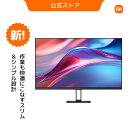
| サイズ | 27インチ | 液晶パネル | IPS |
|---|---|---|---|
| 解像度 | WQHD | 表面処理 | ノングレア |
| スタンド調整 チルト角度調整 | なし | 入力端子 | HDMI ×2 DisplayPort × 1 |
| リフレッシュレート | 100Hz | 応答速度 | 6ms (GtG) |
| ブルーライト軽減 | 〇 | フリッカーフリー | 〇 |
| 内臓スピーカー | × | 保証 | 1年保証 |
ウマコップWQHDの作業領域を、できるだけ安く手に入れたい人向け
Xiaomi A27Qi は、27インチ・WQHD解像度を低価格で導入できるのが最大の強みです。
Excelやブラウザを並べて使う作業が多く、「表示領域を広くしたい」という人に向いたモデルです。
・Xiaomi A27Qiの特徴とメリット
27インチ・WQHD(2560×1440)解像度により、フルHDよりも一度に表示できる情報量が多く、俯瞰して多くの情報量がとらえられるのが特徴。
フルHDと比較すると、Excelでの表計算や複数ウィンドウを開いた事務作業でスクロール回数を減らすことができます。
IPSパネルが採用されているで、文字のにじみが少なく、資料作成やブラウジング中心の作業でも見やすく、解像度と表示品質のバランスが非常に優秀な1台といえます。
・スタンド調整についての注意点
スタンドはチルト調整のみで、高さ調整には対応していません。
そのため、デスク環境によってはモニターの位置が合わず、姿勢が崩れやすい点には注意が必要です。
ただし、VESAマウントに対応しているため、モニターアームを使えば高さや角度の調整は問題なく行えます。
・価格重視モデルとしての割り切りポイント
USB-C給電や多機能スタンドといった付加機能は省かれてる分、「WQHDを安く使う」ことに性能を集中させたモデルです。
多機能さよりも、「広い作業領域を低コストで確保したい」という目的が明確な人には、非常にコスパの高いモニターです。
- WQHD解像度をできるだけ安く導入したい
- Excelやブラウザを並べて使う作業が多い
- 表示領域の広さを最優先したい
- 楽な姿勢体制を整えるのにモニターアームの使用を前提にしている
スパン爺とにかく作業領域が広い大きいモニターを安く手に入れたいのであれば、このモニターがおすすめ!
PHILIPS EVNIA 27M2N5501/11【27インチ/WQHD】

| サイズ | 27インチ | 液晶パネル | IPS |
|---|---|---|---|
| 解像度 | WQHD | 表面処理 | ノングレア |
| スタンド調整 チルト角度調整 | 130mm 上 20° / 下 5° | 入力端子 | HDMI 2.0 ×2 DisplayPort 1.4 × 1 |
| リフレッシュレート | 144Hz(HDMI) 180HZ(DisplayPort ) | 応答速度 | 1 ms (GtG) |
| ブルーライト軽減 | 〇 | フリッカーフリー | 〇 |
| 内臓スピーカー | × | 保証 | 3年保証 |
ウマコップ仕事+趣味も楽しみたい人に向いた、バランス重視の27インチモデル
PHILIPS EVNIA 27M2N5501/11 は、27インチのWQHD解像度 + 高めのリフレッシュレートを備え、仕事でも趣味でも活躍するオールラウンダーなモニターです。
ビジネス作業の一覧性を確保しつつ、動画やゲームもそこそこ快適に使いたい人に向いています。
・PHILIPS EVNIA 27M2N5501/11の特徴とメリット
27インチ・WQHD(2560×1440)の広い作業領域は、複数ウィンドウでの作業やExcelの大きな表でもスクロール頻度を減らせるのが魅力です。
解像度の高さにより文字はくっきり見え、Wordやメール中心の作業でも快適に使えます。
また、本機は高リフレッシュレート(最大144Hz〜180Hz)対応しているから、スクロールやカーソル移動が滑らかに感じられ、ブラウジングやドラッグ操作が多い作業でもストレスを感じることが少ないでしょう。
・スタンド調整について
高さ調整(130mm)のほか、チルト方向の可動にも対応しており、長時間作業でも姿勢を崩しにくい設計です。
集中したいときや長時間の在宅ワークでも、目線と姿勢の最適化がしやすいのは大きな強みです。
・仕事用としての実用性
ビジネス用途で役に立つ機能として、WQHD解像度による表示の広さ、文字の見やすさ、そして長時間の作業でも疲れにくいスタンド調整機能が揃っています。
派手なゲーミング系機能ではありませんが、必要十分なリフレッシュレートと滑らかな描画により、ゲームプレイを楽しめるだけでなく、表計算や複数ウィンドウ作業との相性も良好!
- 仕事だけでなく動画や軽いゲームも楽しみたい
- 一度に複数アプリを開く作業が多い
- リフレッシュレートの滑らかさも欲しい
- 高さ調整スタンド付きが欲しい
スパン爺仕事も遊びも一台で済ませるモニターが欲しいならコレ!
仕事ばかりしてもストレスがたまるので、ゲームでストレス発散するのも良い仕事ができるポイントだぞ。
BenQ GW2790QT【27インチ/WQHD】

| サイズ | 27インチ | 液晶パネル | IPS |
|---|---|---|---|
| 解像度 | WQHD | 表面処理 | ノングレア |
| スタンド調整 チルト角度調整 | 110mm 上 20° / 下 5° | 入力端子 | HDMI×1 DisplayPort× 1 USB Type-C ×1 |
| リフレッシュレート | 75Hz | 応答速度 | 5 ms (GtG) |
| ブルーライト軽減 | 〇 | フリッカーフリー | 〇 |
| 内臓スピーカー | 〇 | 保証 | 3年保証 |
ウマコップノートPC併用・在宅ワークを快適にしたい人向け
BenQ GW2790QT は、USB-C給電に対応した27インチWQHDモニターで、ノートPCとケーブル1本でつなぎたい人に特に向いたモデルです。
在宅ワークやテレワークで、配線をシンプルにしたい人に強くおすすめできます。
・BenQ GW2790QT の特徴とメリット
27インチ・WQHD(2560×1440)の解像度により、Excelやブラウザ、資料を同時に表示しても作業領域に余裕があります。
文字もくっきり表示されるため、文書作成や表計算中心の仕事でも快適です。
最大の特徴はUSB-C給電対応(最大65W)。
映像出力・充電・データ通信をケーブル1本でまとめられるため、ノートPCのACアダプタを別途つなぐ必要がありません。
毎日の接続・片付けが圧倒的にラクになります。
・スタンド調整について
高さ調整・チルト・スイベル・ピボットに対応したフル可動スタンドを搭載しています。
目線をしっかり合わせられるため、長時間のデスクワークでも姿勢を保ちやすく、在宅ワークや毎日使う仕事環境に向いた設計です。
・目の疲れに配慮した設計
BenQ独自のブルーライト軽減機能やフリッカーフリー設計により、長時間モニターを見続ける作業でも目への負担を抑えやすいのが特徴。
「1日中モニターを見る仕事」という人にとって、安心感のあるのがポイントです。
- 在宅ワーク・テレワークが多い
- ノートPCをメインで使っている
- 目の疲れをできるだけ抑えたい
- USB-Cケーブル1本で接続・給電したい(デスク周りをスッキリさせたい)
スパン爺「仕事に集中できる快適さ」と「目の優しさ」を重視したい人にとって、安心して長く使える一台です!
LG 27US550-W【27インチ/4K】

| サイズ | 27インチ | 液晶パネル | IPS |
|---|---|---|---|
| 解像度 | 4K | 表面処理 | ノングレア |
| スタンド調整 チルト角度調整 | 150mm 上 21° / 下 5° | 入力端子 | HDMI×2 DisplayPort× 1 |
| リフレッシュレート | 60Hz | 応答速度 | 5 ms (GtG) |
| ブルーライト軽減 | 〇 | フリッカーフリー | 〇 |
| 内臓スピーカー | × | 保証 | 3年保証 |
ウマコップ文字の精細さを最優先したい人向けの4Kビジネスモニター
LG 27US550-W は、27インチ・4K解像度による圧倒的な文字のくっきり感が最大の強みです。
Excelや文書作成で細かい文字を長時間見る人に向いた、視認性重視のビジネス用モニターです。
つまり、目と作業効率を守る1台と言えるモニターです。
・LG 27US550-Wの特徴とメリット
4K(3840×2160)解像度により、文字や罫線が非常にシャープに表示されます。
表計算や資料作成では、数字や小さな文字が潰れにくく、「目で追う作業」が明らかにラクになります。
また、27インチサイズはデスクへの収まりが良く、4Kモニターの中では作業用として現実的なサイズ感です。
なお、4Kモニターは表示が非常に細かいため、Windowsの表示スケール設定(125%〜150%)を調整して使うケースが一般的です。
設定自体は難しくありませんが、「つなげばそのまま使える」と思っていると、最初は文字が小さく感じる可能性があるので、注意が必要。
・スタンド調整について
本モデルは高さ調整(約150mm)に対応しており、目線をしっかり合わせられるため、長時間の事務作業でも姿勢を保ちやすい設計です。
チルト調整と組み合わせることで、ノートPCとの併用や、デスク環境に合わせた微調整もしやすくなっています。
・仕事用としての実用性
高解像度=映像向けと思われがちですが、
LG 27US550-Wは文字作業向けの4Kモニターです。
- Excelの細かいセル
- Wordの注釈や脚注
- ブラウザの小さな文字
こうした表示をはっきり見たい人には、大きなメリットがあります。
- Excel・文書作成を長時間行う
- 表や数字を正確に見たい
- 文字のにじみが気になりやすい
- 姿勢調整ができるスタンド付きが欲しい
スパン爺事務作業系は、WQHDで十分!
でも、字のキレイさや見やすさ重視なら4Kを推奨するよ。
しかも、このモデルは安いので初心者に持ってこいです。
ビジネス用モニターの選び方を間違えると後悔する理由3選
在宅ワークやオフィス業務の効率化を狙ってモニターを新調する人は多いですが、
- 安いから
- 有名メーカーだから
といった短絡的な理由だけで選んでしまうと、あとで後悔するケースが少なくありません。
-150x150.jpg) スパン爺
スパン爺高さ調整ができないで肩が凝って、もう買い換えたい!
文字がにじんで、画面が反射して見えづらくて目が疲れる…
価格だけで決めてしまうと、目の疲れ・生産性・快適性などを犠牲にしてしまうことがあります。
こんな失敗を犯さないためにも、5年〜10年は使えるモニターを選べるようになりましょう!
そのためには、まずPC作業で何を重視するかをあらかじめ決めておくのが大事となります。
ビジネス用途に合わないと作業効率が下がる
たとえば、Excel作業中心なのに小さなモニターを選んだ場合、数字が小さくて、表計算が見にくいなど作業の快適性が落ちることがあります。
また、プレゼン資料などを作成する際に発色の悪いモニターを選ぶと、色の再現性が低く、プレゼン資料の拝借がおかしくなり、魅力的な資料作成に悪影響を与えることになります。
このように、ビジネスで使う用途に合わないモニターを選んでしまうと、作業効率が悪くなります。
ウマコップどの作業がメインになるかをあらかじめチェックしておくということか!
疲れやすいモニターは生産性が落ちる
PCモニターによっては、フリッカー(ちらつき)やブルーライトが強いものもあります。
スパン爺これらが原因で目の疲労や頭痛を起こす人も多く、集中力の低下を引き起こすこともあるぞ…
また、モニターの高さが調節できないことで、姿勢が悪くなり、肩こりや腰痛といった疲れやすくなるなどの弊害もあります。
長時間使い続けるビジネス用途こそ、目の負担を減らす機能や高さ調節ができるモデルを選ぶことが重要と言えます。
ウマコップ健康、身体が資本なので、しっかり選ぼう!
安いモニターだと買い替えコストが高くつくことも…
安価なモデルを買うと、
- 接続端子が足りない
- 視野角が狭い
といった理由や上述した目が疲れる、高さが調節できない、使用用途に合わないと感じて買い直す人も少なくありません。
最初は安いモニターをゲットしたとしても、買い替えることで結果的にトータルコストが上がることになってしまいます。
多少費用が高くとも、最初からあなたが使うビジネス用途に合ったPCモニターを選ぶのが一番コスパが良いわけです。
スパン爺エラそうに言っている筆者も安いというだけ選びがちだけどな!
高さが変えられたり、目に優しいものを選べばよかった、と後悔したことも…
ビジネス用モニターの選び方【スペック表で見るべき6つの要素】
ビジネス用モニターを選ぶときは、ゲーミングPCモニターやクリエイター用モニターと異なり、「ほどほどの性能 × 目に優しい機能」に着目しましょう。
スパン爺ビジネス用途別では以下のスペックに注目するとよいぞ!
- 資料作成・文書中心 → 文字の見やすさ重視のIPSパネル
- 複数ウィンドウ作業 → 27インチの大きさ、WQHDの解像度
- ノートPC併用 → USB-C給電
- 長時間の作業 → 高さ調整 、ブルーライト等の対策
ウマコップ用途ごとに着目スペックを踏まえたので、以下の6つのスペックを理解しておけば、あなたに合ったビジネス用途に即したビジネス用PCモニターを見つけることができるわけだな!
- モニターサイズ × 解像度(作業効率に直結)
- パネル種類と表面処理(目の負担に直結)
- 接続端子をチェック ― HDMI・USB-C・DisplayPort
- 可動スタンドと目の疲れ対策機能
- リフレッシュレート・応答速度
- スピーカーの有無
スパン爺その通り!
初心者でも「スペック表で見るべき5つの要素」について解説していこう!
ウマコップ以下の記事も見てくれるとより理解が深まるぞ!

モニターサイズ × 解像度(作業効率に直結)
ほかの用途も含めてビジネス用モニターも例にもれず、「モニターの大きさ」と「解像度」の組み合わせが、作業のしやすさを大きく左右します。
モニターサイズ
PCモニターが小さいと文字などが小さくなり、見えづらいことから、文書・資料作成に影響が出てしまいます。
調べものをするためにWeb閲覧(ブラウジング)する際も、大きめのモニターの方が見やすいです。
よって、ビジネス用途全般で使用するモニターは、24インチから27インチから選ぶとよいでしょう。
24インチ未満のモニターは画面が小さいので文字が見にくいなどにより姿勢なども悪くなるため、作業効率が間違いなく落ちるのでおすすめしません。
一方、27インチ以上の大きなモニターを導入すると、デスクスペースがそれなりに必要となるというデメリットはありますが、作業領域が広く使えるので、1つのモニターで快適に作業したいという方は求めてもいいと思います。
スパン爺24インチと言いながら23.8型と紹介されていることもしばしば。
24インチ=23.8型と考えてよいよ!
解像度
モニターサイズ27インチ以上を選ぶのであれば、解像度はWQHDが必須となります。
27インチ未満だと、フルHDの解像度を選択することになるでしょう。
- 27インチ以上 WQHD
- 27インチ未満 フルHD
スパン爺27インチからはフルHDはほとんど販売されていないので必然的にWQHD以上の解像度のモニターを選ぶことになります。
文書作成・メール・Web閲覧・Excelなど比較的軽めのビジネス用途であれば、24インチ・フルHD(1,920×1,080)
複数資料を同時表示したり、複雑なデータ分析、デザイン性を重視する資料を作成するビジネス用途であれば、27インチ・WQHD(2,560×1,440)
予算コストもフルHDの方が安い!
ただ「少しでも作業を効率化したい!」、「将来の使いやすさ(デザイン系、プログラミンとかなども見据える)も考慮したい!」と考えるのであれば、WQHDや4Kも視野に入れるとよい。
.webp)
パネル種類と表面処理(目の負担に直結)
パネルの種類は、目の疲れに直結するので、しっかり選びましょう。
また、プレゼンなどで相手と画面を共有する場合にも、相手への見え方も考える必要があり、パネルの種類の特徴を把握しておくとよいでしょう。
ExcelやWordといった表計算や文書といった色使いなどを考慮しない用途であれば、IPS、VA、TNなどのパネルの種類をそこまで気にする必要ないでしょう。
自身のお気に入りの色合い等でパネルを選びましょう。
しかし、社内社外問わず相手に見せるプレゼン資料を作成する場合は、VAパネルかIPSパネルを視野に入れるとよいでしょう。
TAパネルだと、視野角(斜めから見たときの色・明るさ)が狭く、色むらのや明るさの変化が出やすいので、人によって違う印象を持たれやすいです。
- IPSパネル
ビジネス用モニターはIPSを選ぶと無難。
視野角が広く、どの角度から見ても色がほぼ同じに見えるのが特徴。
発色が安定しているので、線や色を正しく判断できる。 - VAパネル
コントラストが高く、黒が締まって見える分、力強い表現ができるため、映像をメインにプレゼンするには向いている。
色の再現度は、IPSに劣るがコスト面で有利。 - TNパネル
応答速度が速く安価だが、視野角が狭く色ズレが激しいため、ビジネス用モニターで使用する必要性はない。
ウマコップIPSかVAということか。
安定しているのはIPSということだね!
スパン爺IPSパネルを選んでおけば、無難だと思うよ!
モニターの表面処理の光沢(グレア)か非光沢(ノングレア)については、非光沢(ノングレア)を選びましょう。
窓の光、部屋の照明などが映り込みやすい、光沢(グレア)は集中力の妨げになりがちです。
ノングレアのモニターであれば、映り込みが軽減されるので、ストレスを感じすることが少ないでしょう。
ビジネス用モニターの定番は、以下をえらんでおけば大丈夫!
- 非光沢(ノングレア)
- IPSパネル
接続端子をチェック ― HDMI・USB-C・DisplayPort
最近のモニターの端子は、いろいろな種類が搭載されているので、困惑しがち。
| 端子名 | 特徴 | おすすめ |
|---|---|---|
| HDMI | 一般的な映像出力。多くのPCに対応 | |
| DisplayPort | 高解像度や高リフレッシュレート向け | |
| USB Type-C | 映像出力+給電+データ通信が1本で完結 |
従来は、HDMIが主流でしたが、最近ではUSB-Cポートが映像出力に対応しているPCモニターがあります。
ビジネス用モニターの中でテレワークでも活用したいのであれば、USB-Cポートが映像出力に対応しているモニターがおすすめ!
ノートPCも現在は、USB-Cのポートが備えられている製品が多く登場しています。
USB-Cポートが搭載さるようになったおかげで、HDMIなどのケーブルよりもコンパクトかつ映像出力と給電、データ通信をUSB-Cケーブル1本で済ませることができるようになっているわけです。
つまり、電源アダプターやHDMIケーブルを別々に使う必要がないため、配線がスッキリ整うというのが魅力!
例えば、テレワークで職場のノートPCを自宅の持ち帰り、自宅で仕事する際にPCモニターへ接続するときに、USB-Cケーブル1本で以下のことができる。
モニター側に給電対応のUSBーC端子があれば、電源アダプターも不要で持ち帰る必要なし!
USBーCケーブル1本で給電も映像出力が完了するので配線等もスッキリ!
結果、デスク周りを広く使える!
ウマコップUSB-Cケーブルは充電のイメージが強いだけどな!
スパン爺もちろん、映像出力対応(DP Alt Mode対応)しているもので給電対応している必要があるので、そこはチェックしておく必要があるぞ!
ウマコップ関連記事では、テレワーク用モニターのUSB-C給電等の内容も触れているので要チェックや!
可動スタンドと目の疲れ対策機能
ビジネスで使用するとなると、長時間のデスクワークが行われることでしょう。
このデスクワークで大事なのが、姿勢の快適さを保つのと目の疲労軽減でしょう。
- 高さ・チルト・スイベル調整:目線の高さを合わせやすく、首・肩の負担を軽減
- ブルーライトカット/フリッカーフリー:眼精疲労や頭痛を防ぐ
これらの機能がないモデルは確かに価格的に安くはなります。
しかし、モニターを使用し続けていくうちに「あった方がよかった!」と感じ、さらに作業効率が落ちてしまっていることを実感するはずです。
よって、ビジネス用途でモニターを選ぶ際は、高さ等が調整でき、ブルーライトカットやフリッカーフリーが備えられているモニターを選ぶようにしましょう!
高さ調整ができないモデルであっても、VESAマウント対応であれば、モニターアームを取り付けることができるので、モニターの高さ調整や縦向きにするなど自由自在に設置することができます。
スパン爺デュアルモニターにするときなどでも大活躍するのがモニターアームです。
ポチップ
リフレッシュレート・応答速度はどこまで必要?
リフレッシュレート:1秒間に画面を更新する回数を表す数値(単位:Hz)のこと。
応答速度:画面の色が切り替わる速さ(単位:ms)を表す。
PCでゲームをしたりする人には、144Hzの高リフレッシュレートや1msの応答速度などが重要となったりしますが、ビジネス用途での一般的なオフィス作業を行うのであれば、そこまで性能のあるリフレッシュレートや応答速度は必要ありません。
リフレッシュレートは60Hz、応答速度は5ms前後で十分です。
数字が高いほど滑らかに動きますが、ビジネスシーンでは動画やスクロール操作が主なので、過剰性能は不要です。
あると便利な内蔵スピーカー
Web会議などで打ち合わせをよくする方には、あった方がいいのが内蔵スピーカーです。
とっさの打ち合わせで、「イヤホンを忘れた!」といったときに内臓スピーカーのあるPCモニターだと会議の対応ができてしまうのでとても便利。
しかし、音質等には期待できないので、長時間または超重要な決定をするようなオンライン会議では、ヘッドセットなどを別途用意したり、外部スピーカーを設置するのがおすすめです。
スパン爺あくまであったら便利という補助的な機能と言えるかな。
まとめ|“快適さ×目のやさしさ”で理想のビジネスモニターを見つけよう
ここまで、おすすめのビジネス用PCモニターの選び方とおすすめのモニターを紹介してきました。
ここでまとめると、ビジネス用モニター選びで大切なのは、高性能な機能によりも自分の作業に合っているかどうかです。
ExcelやWord、メール、ブラウジングが中心であれば、以下の点に着目しましょう!
- 文字がくっきり表示できる解像度(24インチ/フルHD or 27インチ/WQHD)
- 長時間使っても目が疲れにくい設計(ブルーライト軽減、フリッカーフリー)
- 高さ調整や角度調整ができるスタンド
ウマコップこの3点を押さえるだけで、作業効率は大きく変わということだな!
本記事で紹介したモニターは、どれも「仕事で使って後悔しにくいモデル」だけを厳選しています。
「今のモニター、ちょっと使いづらいかも…」と感じているなら、それは買い替えのサインです。
毎日何時間も向き合う道具だからこそ、仕事がラクになる1台を選んでみてください。
スパン爺モニターはな、派手さより「相性」だ!
文字が見やすくて、姿勢が楽が一番なのをできるだけ選ぼう!
.jpg)

-300x158.webp)


コメント