.webp)
PCモニター選びで一番迷うポイントに、「どの解像度を選んだらよいか悩む!」といったことがあると思います。
 ウマコップ
ウマコップフルHD?WQHD?4K?
さらにモニターサイズもあってどう選んでいいか、わからん!
同じ27インチの大きさのモニターでも、フルHDとWQHDと4Kでは、見える情報量も作業効率もまったく違うものとなります。
しかも、価格差も大きいから間違った解像度を選ぶと、
もっと高解像度にすればよかった…
こんなに重いとは思わなかった…
といった具合に、後悔するケースが多くなってしまいます。
本記事では、フルHD、WQHD、4K といったそれぞれの特徴をわかりやすく比較しながら、最適な解像度がひと目でわかるように整理しています。
-150x150.jpg) スパン爺
スパン爺2026年時点でコスパが高いおすすめモニターも厳選して紹介しているので、是非チェックしてみてください!
結論|2026年に選ぶならこの解像度を選ぶべし!
モニター選びで迷っているなら、まずは解像度を決めることが最優先!
ウマコップフルHD・WQHD・4Kのどれを選べばいいのか分からないぜ!
2026年現在で、価格・性能・使い勝手のバランスを考えると、最も後悔しにくいのはWQHD(27インチ)です。
特に4Kは「とてもキレイ」というイメージが先行しがちですが、使い方によってはオーバースペックになることも少なくありません。
予算や用途によって最適解は変わりますが、以下の表から候補を考えると、選びやすいでしょう。
- フルHD(1920×1080)
価格が安く導入しやすい反面、作業領域が狭い
→ とにかく安く済ませたい人、事務作業が中心。 - WQHD(2560×1440)
フルHDと4Kの中間に位置するため、汎用性が高い
→ 最もおすすめ!仕事も趣味(ゲームや写真、イラストなど)でも使いたい。 - 4K(3840×2160)
4Kは圧倒的に高精細ですが、価格が高い。さらに文字サイズ調整が必要になるケースあり
→ 高い画質や広い作業領域を最優先したい人(プロ並みの写真や動画編集など)
「コスパ最優先」ならフルHD、「快適さ重視」ならWQHD、「画質最優先」なら4Kといった形でイメージしておくと覚えやすいかと思います。
ウマコップPCの使い方を前提に叩き込んでおけばいいのだな!
スパン爺「自分の使い方に合っているか?」で選ぶことが重要だぞ!
解像度で何が変わる?初心者向けに超シンプル解説
モニターの解像度と聞くと、「数字が大きいほどキレイなんでしょ?」という認識は間違っていません。
しかし、以下の2つを意識しておくと、「解像度が大きい方がいいに決まっているじゃん!」ということがすべての人に当てはまるわけではないことに気づくはずです。
- 表示できる情報量の多さ(作業領域)
- 文字や線の細かさ(見た目のシャープさ)
画面に表示できるの情報量の多さ(作業領域が広くなる)
.webp)
解像度が上がれば上がるほど、1つのモニター画面に表示できる情報量が増えます。
-150x150.jpg) スパン爺
スパン爺上の写真でも4Kの情報量の広さがわかると思う。
4Kであれば、写真全体を映せるの対し、フルHDだと馬の顔すら映りません。
フルHDで全体を映すには縮小して表示させることになります。
作業領域の広さは、1つの画面に同時に表示できるウィンドウの数や情報量が増えることを意味します。
作業領域が広いと、Excel+ブラウザを同時に開く、ネットを見ながらWordで文章執筆をするといった並行作業がしやすくなります。
ウマコップそうすると、作業領域が広い4K一択じゃね?
しかし、一画面で情報量があまりにも大きいため、Excelの表示範囲や写真などの細やかな描写などを見やすくなるものの、今まで使っていたフルHDやWQHDと比較すると文字やアイコンなどがとても小さく表示されることになる点に注意が必要です。
文字やアイコンの「見え方」が変わる
解像度が高いほど、作業領域が広くなるだけでなく、文字や線は細かく・シャープに表示されます。
解像度は、モニターサイズとの相関関係が非常に高い。
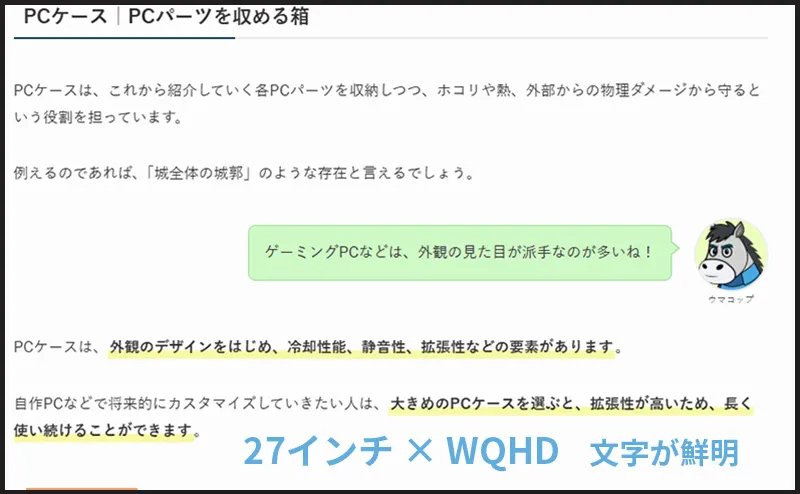
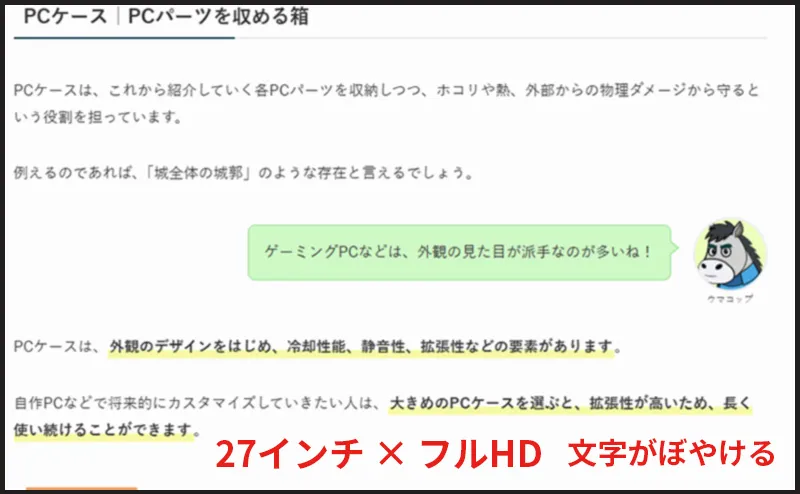
例えば、下の図は、27インチだがフルHDで表示したものとWQHDで表示を比較したもの。
-150x150.jpg) スパン爺
スパン爺ちょっとわかりにくいかもしれないけど、同サイズでのHDの文字の方がややボヤけてたり、にじんで見えるのです。
4Kで表示した場合は、さらに鮮明に表示されます。
しかし、4KのピクセルはフルHDの4倍、WQHDの約2.25倍のあるため、今までフルHDを使っていた人が同じ大きさの4Kを導入したら、文字がかなり小さく表示されることに驚くでしょう。
4K 27インチモニターを使う人は、文字が小さく感じをスケーリング(150%)で対応している人が多い
モニターの大きさと解像度の印象は、今まで使っていたモニターと比較すると最初は違和感を覚えるかと思います。
しかし、一般的には先ほどのような、解像度をアップすると、キレイというよりも「文字、アイコンが小さい!」という感想をまず抱く人が多いです。
無難に行くのであれば、27インチ × WQHDの組み合わせが最も使いやすいのではないかと思います。
- 24インチ × フルHD → ちょうどいい
- 27インチ × フルHD → 粗く感じる人が多い
- 27インチ × WQHD → 見やすさと広さのバランス◎
- 27〜32インチ × 4K → 作業領域は最大級
【2026年版】WQHDモニター おすすめ5選
フルHD、WQHD、4Kといった解像度で迷っている人に、最もおすすめしやすく、後悔しにくいのがWQHDモニター。
WQHDは、日常的なPC作業に必要な要素がちょうどよく揃っているバランスがとてもいい。
フルHDでは少し物足りない、4Kは扱いが難しそうといった悩みをうまく埋めてくれます。
スパン爺決して、中途半端な立ち位置というわけではないぞ!
早速、WQHDモニターの中でも特におすすめしやすいモデルを紹介していきます。
選定の基準は、こんな感じ。
- 27インチ
- 仕事やゲームなどにもある程度、快適に使える
- 価格と性能のバランス
多くの人にとって、満足度が高い機種をピックアップしてみました。
| モデル | リフレッシュレート | USBーC (映像+給電) | 使用タイプ |
|---|---|---|---|
| Xiaomi A27Qi | 100Hz | × | とにかくコスパ重視 |
| I‑O DATA LCD‑CQ270SA | 100Hz | 〇 | 仕事用の実務特化 デスク周りがスッキリ |
| LG UltraGear 27GS75Q-B | 180Hz | × | ゲーム専用 |
| BenQ GW2790QT | 75Hz | 〇 | 仕事しつつ、目の負担を軽減したい |
| Dell S2725DC | 144Hz | 〇 | 仕事、ゲーム、クリエイティブもやる人 |
スパン爺スペックを細かく比較したい方は、各モデルの紹介パートで詳しく解説します。
製品名はリンクになっているので、クリックすると詳細紹介へとジャンプします。
Xiaomi A27Qi

| サイズ | 27インチ | 液晶パネル | IPS |
|---|---|---|---|
| 解像度 | WQHD | 表面処理 | ノングレア |
| スタンド調整 チルト角度調整 | なし | 入力端子 | HDMI ×2 DisplayPort × 1 |
| リフレッシュレート | 100Hz | 応答速度 | 6ms (GtG) |
| 色域 | sRGB 100% DCI-P3 95% | 内臓スピーカー | × |
| ブルーライト軽減 | 〇 | フリッカーフリー | 〇 |
| 保証 | 1年保証 |
・おすすめポイント
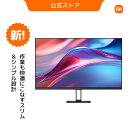
Xiaomi A27Qi は、WQHDの広い作業領域と100Hzの滑らかさ、IPSパネルによる安定した色再現ができる反面、USB-Cやスピーカーを省くことによって、手頃な価格にまとめたコスパ重視のWQHD入門モデル。
とにかく、安くて27インチのWQHDの解像度のモニターが欲しいと思ったら検討すべきモニターです。
- WQHDをまず安く導入したい人
- 仕事(ブラウザ/Excel/文章)+動画視聴+ライトゲームまで1台でやりたい人
I‑O DATA LCD‑CQ270SA

| サイズ | 27インチ | 液晶パネル | AAS (IPS相当・広視野角) |
|---|---|---|---|
| 解像度 | WQHD | 表面処理 | ノングレア |
| スタンド調整 チルト角度調整 | なし -4°/22° | 入力端子 | HDMI ×2 DisplayPort × 1 USB-C ×1 (映像入力+65W PD) |
| リフレッシュレート | 100Hz | 応答速度 | 4ms (GtG) |
| 表示色 | 1677万色 | 内臓スピーカー | 〇 |
| ブルーライト軽減 | 〇 | フリッカーフリー | 〇 |
| 保証 | 5年保証 |
・おすすめポイント
I‑O DATA LCD‑CQ270SAは、USB-Cケーブル1本で映像出力と最大65W給電ができるWQHD対応27インチモニター。
リフレッシュレート100Hz表示で快適なスクロール・表示感、そして高さ・角度を調整できるフリースタイルスタンド採用により、仕事・資料作成・動画閲覧まで幅広い用途でストレスなく使うことができるコスパ重視の万能型モニターです。
- 仕事メインで色再現や読みやすさを重視したい
- 予算を抑えてWQHDを導入したい
- サブモニターやデュアル運用にも最適
LG UltraGear 27GS75Q-B
| サイズ | 27インチ | 液晶パネル | IPS |
|---|---|---|---|
| 解像度 | WQHD | 表面処理 | ノングレア |
| スタンド調整 チルト角度調整 | 110mm -5°/15° | 入力端子 | HDMI ×2 DisplayPort × 1 ヘッドホン出力 |
| リフレッシュレート | 180Hz | 応答速度 | 1ms (GtG) |
| 色域 表示色 | sRGB 99% 1677万色 | 内臓スピーカー | × |
| ブルーライト軽減 | 〇 | フリッカーフリー | 〇 |
| 保証 | 3年保証 |
・おすすめポイント
LG UltraGear 27GS75Q-Bは、27インチのWQHD解像度に高リフレッシュレート(最大180Hz)と高速表示の1ms応答速度を備えているので、FPS・TPSなどのゲームプレイから普段の作業まで快適にこなせるゲーミングモニター。
総合評価として、「高リフレッシュ&高速応答 × WQHD のバランスが良いゲーミングモニター」としてゲーム中心でも作業中心でも満足度が高い1台です。
- FPS や TPS を滑らかにプレイしたいゲーマー
- 仕事+ゲーム兼用で1台を使い倒したい人
BenQ GW2790QT

| サイズ | 27インチ | 液晶パネル | IPS |
|---|---|---|---|
| 解像度 | WQHD | 表面処理 | ノングレア |
| スタンド調整 チルト角度調整 | 110mm -5°/20° | 入力端子 | HDMI ×1 DisplayPort × 1 USB-C ×1 (映像入力+65W PD) |
| リフレッシュレート | 75Hz | 応答速度 | 5ms (GtG) |
| 色域 表示色 | sRGB 99% 1677万色 | 内臓スピーカー | 〇 |
| ブルーライト軽減 | 〇 | フリッカーフリー | 〇 |
| 保証 | 3年保証 |
・おすすめポイント
BenQ GW2790QTは、27インチ WQHD 解像度・IPS パネルに加え、USB-C(65W給電 + 映像入力)対応、sRGB 99%の色再現、ブルーライト軽減・フリッカーフリーなど目に優しいBenQ独自仕様のアイケア機能を備えた高い汎用性のモニター。
総合的に「ケーブルを減らしつつ、仕事・軽いクリエイティブまで対応できる」万能型WQHDモニターとして非常におすすめできる1台です。
- ノートPCユーザーで、ケーブルを1本にまとめたい人
- 仕事+クリエイティブ作業を1台でカバーしたい人
- 目への負担を抑えて長時間作業したい人
Dell S2725DC

| サイズ | 27インチ | 液晶パネル | IPS |
|---|---|---|---|
| 解像度 | WQHD | 表面処理 | ノングレア |
| スタンド調整 チルト角度調整 | 110mm -5°/21° | 入力端子 | HDMI ×1 DisplayPort × 1 USB-C ×1 (映像入力+65W PD) |
| リフレッシュレート | 144Hz | 応答速度 | 1ms (MPRT) 8ms (GtG) |
| 色域 表示色 | sRGB 99% 1677万色 | 内臓スピーカー | 〇 |
| ブルーライト軽減 | 〇 | フリッカーフリー | 〇 |
| 保証 | 3年保証 |
・おすすめポイント
Dell S2725DCは、27インチ・WQHD(2560×1440)解像度 IPS パネルに、144Hz の滑らかなリフレッシュレートと 65W 給電対応の USB-C ポート、内蔵スピーカーや目に優しい設計を備えた万能型モニター。
また、色域99% sRGB 相当と標準以上、高速リフレッシュレートが搭載されているので、クリエイティブ面とゲーム面でも使用が可能となっています。
「ケーブル 1 本で接続したいノート PC ユーザー」、「作業・クリエイティブ作業・ゲームまでオールラウンドに楽しみたい人」にぴったりな万能型 WQHD モニターです。
- ノートPCユーザーで、ケーブルを1本にまとめたい人
- 仕事+クリエイティブ+ゲームを1台でカバーしたい人
- 目への負担を抑えて長時間作業したい人
【2026年版】4Kモニター おすすめ5選
4Kモニターを選ぶ人におおすすめなのが、高解像度でPC作業をする目的がある方たちです。
スパン爺「解像度が高いからキレイなんでしょ?」というだけの理由で選んではいけません。
たとえば、写真の現像・レタッチ、動画編集をプロ並みに行いたいと思っている方たちが対象となります。
また、Excelやブラウザ、メールなどたくさんのウインドウを開きながら、画面切り替えをできるだけせずに1つの画面で完結した作業をしたりする人にもおもすすめです。
こういった作業に満足できる4Kモニターを選んでいます。
- 27インチ~32インチ
- 仕事やゲームなどの目的に即して、快適に使える
- 価格と性能のバランス
| モデル | パネル | リフレッシュレート | USBーC (映像+給電) | 使用タイプ |
|---|---|---|---|---|
| LG 27US550-W | IPS | 60Hz | × | 4K入門・作業用 |
| Dell S2725QC | IPS | 120Hz | 〇 | 仕事用4K 写真・動画編集なども可能 |
| ASUS ROG Swift OLED PG27UCDM | QD-OLED | 240Hz | 〇 | 最高のゲーム、映像体験 |
| Dell S3225QC | QD-OLED | 120Hz | 〇 | 写真編集、動画編集、仕事などオールラウンダー |
| BenQ SW321C | IPS | 60Hz | 〇 | プロ向けクリエイティブ |
スパン爺スペックを細かく比較したい方は、各モデルの紹介パートで詳しく解説します。
製品名はリンクになっているので、クリックすると詳細紹介へとジャンプします。
LG 27US550-W

| サイズ | 27インチ | 液晶パネル | IPS |
|---|---|---|---|
| 解像度 | 4K | 表面処理 | ノングレア |
| スタンド調整 チルト角度調整 | 150mm -5°/21° | 入力端子 | HDMI ×2 DisplayPort × 1 |
| リフレッシュレート | 60Hz | 応答速度 | 5 ms (GtG) |
| 色域 | DCI-P3 90% | 内臓スピーカー | × |
| ブルーライト軽減 | 〇 | フリッカーフリー | 〇 |
| 保証 | 3年保証 |
・おすすめポイント
LG 27US550-Wは、高精細な4Kの解像度とIPSパネルによる自然な発色を備えた 27インチモニター。
4Kの作業領域の広さを活かすことで、複数のウィンドウを並べやすく、Office作業やブラウザの閲覧、動画編集などのクリエイティブ用途など日常作業の快適性を底上げしてくれるでしょう。
また、HDR10 に対応 しているため、動画(映画など)視聴時には明るい部分や暗部の階調が豊かに表現され、映像体験の質が高いので、没入感を得ることができます。
「4K高精細を日常的に体験したい」「映画・動画をキレイに見たい」「作業領域を広く使いたい」 という大型のモニターを求めていない方のニーズにぴったりな1台です。
- 4Kの解像度(高精細)を初めて体験したい人
- 4Kで価格の安さを求めている人
- 動画視聴・映画鑑賞もキレイに楽しみたい人
Dell S2725QC

| サイズ | 27インチ | 液晶パネル | IPS |
|---|---|---|---|
| 解像度 | 4K | 表面処理 | ノングレア |
| スタンド調整 チルト角度調整 | 130mm -5°/21° | 入力端子 | HDMI ×2 USB-C ×1 (映像入力 + 65W PD) |
| リフレッシュレート | 120Hz | 応答速度 | 4ms (GtG) |
| 色域 | sRGB:99% | 内臓スピーカー | 〇 |
| ブルーライト軽減 | 〇 | フリッカーフリー | 〇 |
| 保証 | 3年保証 |
・おすすめポイント
Dell S2725QCは、27インチサイズの4KのIPSパネルに、USB-C給電(最大65W)・120Hz表示・内蔵スピーカーまで備えた、仕事用途に非常に完成度の高いオールインワン型4Kモニター。
映像・給電(最大65W)・USBハブ機能をケーブル1本でまとめられるため、ノートPCを置くだけですぐに作業環境が完成し、デスク周りをシンプルにしたい在宅ワーク・テレワーク用途との相性は抜群と言えるでしょう。
また、120Hzのリフレッシュレートに対応しており、Webスクロールやウィンドウ操作が非常に滑らかで、ゲームもある程度楽しむことができ、一般的な60Hzの4Kモニターと比べると、日常操作の快適さに明確な差を感じやすいでしょう。
仕事、普段使い、軽いエンタメまでの4K環境を1台で完結させたい人にとっては、非常にバランスの取れた万能4Kモニターです。
- 在宅ワーク・テレワーク用に4Kモニターを探している人
- Excelやブラウザを同時に広く表示して作業効率を上げたい人
- 仕事用がメインだが、動画視聴や軽いゲームも楽しみたい人
ASUS ROG Swift OLED PG27UCDM

| サイズ | 26.5インチ | 液晶パネル | QD-OLED |
|---|---|---|---|
| 解像度 | 4K | 表面処理 | ノングレア |
| スタンド調整 チルト角度調整 | 110mm -5°/20° | 入力端子 | HDMI ×2 DisplayPort × 1 USB-C ×1 (映像入力 + 90W PD) |
| リフレッシュレート | 240Hz | 応答速度 | 0.03ms (GtG) |
| 色域 | sRGB:145% DCI-P3:99% | 内臓スピーカー | × |
| ブルーライト軽減 | 〇 | フリッカーフリー | 〇 |
| 保証 | 3年保証 |
・おすすめポイント
ASUS ROG Swift OLED PG27UCDMは、4K解像度と240Hz の高速リフレッシュに対応した第4世代 QD-OLED(量子ドット有機EL)パネルを採用したゲーミングモニター。
OLED(量子ドット有機EL)パネルの特徴である圧倒的なコントラスト・色再現性・応答性能を備えており、ゲームプレイだけでなく映像視聴・クリエイティブ用途まで幅広く高品質な映像体験を提供する最上位モデルです。
汎用性も高く、DisplayPort 2.1 や HDMI 2.1 に加え、USB-C(90W PD)経由でノートPCとの接続もケーブル1本で運用が可能です。
映像美・レスポンス・接続性のすべてを高い次元で満たしており、ゲーミング用途はもちろん、映像制作やエンターテインメントにも活躍できる 1台です。
- 最高峰の 4K ゲーミング体験を求める人
- 没入感のある映像体験が欲しいエンタメ重視ユーザー
- Excelやブラウザを同時に広く表示して作業効率を上げたい人
Dell S3225QC

Dell公式でチェック!
Dell公式ならお得なクーポンなどの割引があることも!?
| サイズ | 31.6インチ | 液晶パネル | QD-OLED |
|---|---|---|---|
| 解像度 | 4K | 表面処理 | ノングレア |
| スタンド調整 チルト角度調整 | 110mm -5°/21° | 入力端子 | HDMI ×1 USB-C ×1 (映像入力 + 90W PD) |
| リフレッシュレート | 120Hz | 応答速度 | 0.03ms (GtG) |
| 色域 | DCI-P3:99% | 内臓スピーカー | 〇 |
| ブルーライト軽減 | 〇 | フリッカーフリー | 〇 |
| 保証 | 3年保証 |
・おすすめポイント
Dell S3225QC は、31.6インチの大画面4KのQD-OLED モニターとして、映像美・色再現・応答性能を高い次元で両立したプレミアムモデルと言えるモニターです。
120Hz のリフレッシュレートと 0.03ms の高速応答 により、映像の滑らかさと残像の少なさを確保しており、4Kの高精細表示はテキストや画像などの視認性が高いことから、写真・動画編集といったクリエイティブ作業などでも大活躍してくれるでしょう。
さらに、USB-C 給電(最大 90W)対応や高さ調整・チルト・スイベルスタンドなど実用性も高く、仕事からクリエイティブまでを1台でこなせるオールラウンダー大画面モニター と言えます。
- 写真・映像制作などのクリエイティブ作業にも本格的に行いたい人
- 没入感のある映像体験が欲しい人
BenQ SW321C

| サイズ | 31.5インチ | 液晶パネル | IPS |
|---|---|---|---|
| 解像度 | 4K | 表面処理 | ノングレア |
| スタンド調整 チルト角度調整 | 可能 -5°/20° | 入力端子 | HDMI ×2 USB-C ×1 (映像入力 + 60W PD) |
| リフレッシュレート | 60Hz | 応答速度 | 5ms (GtG) |
| 色域 | Adobe RGB 99% DCI-P3 95% | 内臓スピーカー | × |
| ブルーライト軽減 | 〇 | フリッカーフリー | 〇 |
| 保証 | 3年保証 |
・おすすめポイント
BenQ SW321Cは、クリエイティブ作業の 色精度 にこだわる人向けの 31.5インチ 4K モニター。
AdobeRGB 約99%、DCI-P3 約95% と広色域対応し、10bit 表示による滑らかな階調表現によりRAW 現像・動画編集・デザイン作業に必要な色再現力をしっかりカバーしてくれます。
さらに、 USB-C で映像入力・給電をまとめられるため、ノートPC との接続もケーブル1本で完結できるのもうれしいポイント。
ハードウェアキャリブレーション対応や Palette Master ソフトによる色管理機能を備えており、色のズレを抑えて作業効率を高めたいプロにもおすすめできる最適なモニターです。
- 写真の RAW 現像や色補正を正確に行いたい人
- カラー校正やプロファイル管理を行いたい人
- 動画編集(4K)を本格的に行いたい人
【2026年版】フルHDモニター おすすめ5選
フルHDモニターは価格が手頃で選択肢も多いので、「安さだけで選んで大丈夫?」と迷いやすいジャンルとも言えます。
そこで、ここでは、用途がはっきり違うフルHDモニターを5台厳選しました。
| モデル | パネル | リフレッシュレート | USBーC (映像+給電) | 使用タイプ |
|---|---|---|---|---|
| Acer KA242YP6bmix | IPS | 144Hz | × | 仕事用・コスパ重視 |
| MSI PRO MP243XW | IPS | 100Hz | × | 仕事用・普段使い |
| I‑O DATA LCD-D242SA-F | AHVA | 100Hz | × | 仕事用・保証長い |
| ASUS TUF Gaming VG259Q5A | Fast IPS | 200Hz | × | ゲーミング重視 |
| AOC 24G11ZE/11 | Fast IPS | 240Hz | × | 超高速ゲーム向け |
スパン爺スペックを細かく比較したい方は、各モデルの紹介パートで詳しく解説します。
製品名はリンクになっているので、クリックすると詳細紹介へとジャンプします。
Acer KA242YP6bmix

| サイズ | 23.8インチ | 液晶パネル | IPS |
|---|---|---|---|
| 解像度 | フルHD | 表面処理 | ノングレア |
| スタンド調整 チルト角度調整 | なし -5°/25° | 入力端子 | D-Sub ×1 HDMI ×1 |
| リフレッシュレート | 144Hz | 応答速度 | 5ms (VRB) |
| 色域 | sRGB:99% | 内臓スピーカー | 〇 |
| ブルーライト軽減 | 〇 | フリッカーフリー | 〇 |
| 保証 | 3年保証 |
・おすすめポイント
Acer KA242YP6bmixは、フルHDモニターとして必須機能をしっかり抑えつつ、快適な操作感も得られるバランス重視したモデルです。
非常に求めやすい価格となっているのが大きなポイント。
IPS + sRGB 99%での自然な発色は、簡単な写真編集やイラスト制作、動画視聴などを快適に行うだけのスペックを有していますし、ブルーライト軽減・フリッカーフリー設計されてているため、長時間の仕事やPC作業にも配慮されています。
3年保証が付いており、価格と実用性のバランスを重視したい人に非常におすすめのモニターです。
- フルHDをまず安く導入したい人
- 仕事(ブラウザ/Excel/文章)+動画視聴+ライトゲームまで1台でやりたい人
MSI PRO MP243XW

| サイズ | 23.8インチ | 液晶パネル | IPS |
|---|---|---|---|
| 解像度 | フルHD | 表面処理 | ノングレア |
| スタンド調整 チルト角度調整 | × | 入力端子 | HDMI ×1 DisplayPort × 1 |
| リフレッシュレート | 100Hz | 応答速度 | 1ms(MPRT) 4ms(GtG) 14ms(Tr+Tf) |
| 色域 | sRGBカバー率:99% DCI-P3カバー率:89% | 内臓スピーカー | 〇 |
| ブルーライト軽減 | 〇 | フリッカーフリー | 〇 |
| 保証 | 3年保証 |
・おすすめポイント
MSI PRO MP243XWは、仕事・日常作業・動画視聴まで1台でカバーしたい人向けの万能フルHDモニター。
23.8インチの IPS パネルは視野角が広く、sRGB 約99%という比較的広い色域を確保しているため、文書・WEB・表計算・資料作成などの日常作業が快適です。
また 、100Hz のリフレッシュレート によって、スクロールや操作の滑らかさがアップし、通常の60Hzモニターと比べても体感での違いが出やすい構成になっています。
価格帯もリーズナブルで、初めての外部モニター導入、あるいはサブモニターとしての2台目運用にも向いた バランスのよい1台です。
- 仕事・オフィス用モニターがほしい人
- 動画視聴・Web会議も1台でまかないたい人
I‑O DATA LCD-D242SA-F

| サイズ | 23.8インチ | 液晶パネル | AHVA (広視野角 IPS系) |
|---|---|---|---|
| 解像度 | フルHD | 表面処理 | ノングレア |
| スタンド調整 チルト角度調整 | 150mm -5°/23° | 入力端子 | HDMI ×1 DisplayPort × 1 |
| リフレッシュレート | 100Hz | 応答速度 | 4ms (GtG) |
| 表示色 | 1677万色 | 内臓スピーカー | 〇 |
| ブルーライト軽減 | 〇 | フリッカーフリー | 〇 |
| 保証 | 5年保証 |
・おすすめポイント
I‑O DATA LCD-D242SA-Fは、作業・ビジネス・日常使い向けに非常にバランスのとれたフルHDモニター。
広視野角のAHVAパネルは、色のムラが少なく、誰が見ても色味が自然で、複数人での画面共有や資料レビューに向いています。
スタンドの高さを調整したり、モニターを回転させることができ、デスクレイアウトに合わせて柔軟に調整でき、長時間の作業・デスクワークでも疲れにくい環境を作れることからデスクワーク向けのモニターと言えるでしょう。
また、5年もの長い保証が付いている安心感もあります。
「仕事・日常作業・在宅ワークを快適にしたい」「必要な機能は押さえつつ長く使えるモニターがほしい」という人に最適なモニターです。
- 仕事・オフィス用モニターがほしい人
- 複数人で画面を共有することがある人
- 長く使える安心感を重視したい人
ASUS TUF Gaming VG259Q5A
【Amazon.co.jp限定】ASUS TUF Gaming VG259Q5A
| サイズ | 24.5インチ | 液晶パネル | Fast IPS |
|---|---|---|---|
| 解像度 | フルHD | 表面処理 | ノングレア |
| スタンド調整 チルト角度調整 | なし -5°/23° | 入力端子 | HDMI ×2 DisplayPort × 1 |
| リフレッシュレート | 200Hz | 応答速度 | 1ms(GtoG) 0.3ms(min.) |
| 色域 | sRGB:99% | 内臓スピーカー | 〇 |
| ブルーライト軽減 | 〇 | フリッカーフリー | 〇 |
| 保証 | 3年保証 |
・おすすめポイント
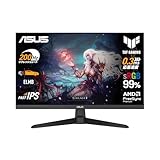
ASUS TUF Gaming VG259Q5Aは、24.5インチのフルHDゲーミングモニターの完成形と呼べる1台。
最大 200Hz という非常に高いリフレッシュレートと高速応答性能を備えているので、FPSや格闘ゲーム、アクション系でも滑らかで描画で視認性が高く、プレイヤーに有利になること間違いなしです。
Fast IPS パネル × sRGB 約99% で色再現性も広く、単純にゲームを遊ぶだけでなく、動画視聴や日常作業、写真編集でも色が自然に見える品質です。
HDR10 にも対応しており、対応タイトルやコンテンツでは明暗差の広がりも体感できます。
しっかりとしたゲーミング体験を満たしつつも、日常使いにも対応できる万能フルHDゲーミングモニターです。
- 本格ゲーミング体験をしたい人
- 操作感の滑らかさを体感したい人
- 目への負担を抑えて長時間ゲームしたい人
AOC 24G11ZE/11

| サイズ | 23.8インチ | 液晶パネル | Fast IPS |
|---|---|---|---|
| 解像度 | フルHD | 表面処理 | ノングレア |
| スタンド調整 チルト角度調整 | なし -5°/20° | 入力端子 | HDMI ×1 DisplayPort × 1 |
| リフレッシュレート | 240Hz | 応答速度 | 1ms(GtoG) 0.3ms(MPRT) |
| 色域 | sRGB:127%(CIE1931) DCI-P3:94%(CIE1976) | 内臓スピーカー | × |
| ブルーライト軽減 | 〇 | フリッカーフリー | 〇 |
| 保証 | 3年保証 |
・おすすめポイント
AOC 24G11ZE/11は、「240Hz × 0.3ms」という超高速ゲーミング性能をフルHDで体感できるコスパの高いゲーミングモニター。
24インチ前後の画面サイズにフルHD解像度は、FPSをはじめ、TPSや格闘ゲームなどでも視認性が良く、240Hz の高リフレッシュレートは、動きの滑らかさを重視したいゲーマーに大きなアドバンテージになります。
Fast IPS パネル は視野角が広く色の自然さがあり、ゲーミングだけでなく動画視聴や普段使いの作業にも十分対応できます。
HDR10 にも対応しており、対応タイトルやコンテンツでは明暗差の広がりも体感できます。
内蔵スピーカーは非搭載 ですが、高リフレッシュ×高速応答を持つゲーミング性能と視認性を重視したい人には非常におすすめのゲーミングモニターとなっています。
- 本格ゲーミング体験をしたい人
- 操作感の滑らかさを体感したい人
- 目への負担を抑えて長時間ゲームしたい人
WQHDが最も人気な理由
PCの使い方によりますが、一般的な事務作業をするだけでも作業領域の広さの観点から、まずはWQHDのモニターを検討するべきだと考えます。
スパン爺4Kにして、美しいグラフィックを期待していたところで、「文字小さすぎ!」といったような驚きもないよ!
つまり、WQHDにするだけで、4Kモニターのように表示倍率を調整したり、フルHDのように画面の狭さを我慢したりする必要がありません。
買ってすぐに快適さを実感しやすい解像度がWQHDモニターなのです。
価格も3万円から5万円台とそこまで高くないのもおすすめできるポイントです。
WQHDのメリットと注意点
WQHDを選ぶメリットと注意点は以下の点が挙げられます。
- フルHDより作業領域が広く、4Kほど扱いにくくない
- 27インチモニターと相性が抜群
- 価格と性能のバランスが優秀
- ゲームと作業を両立しやすい
WQHDは、フルHDと比べて、1つの画面に表示できる情報量が大きく増える利点から以下のようなPC作業の使い方を行うことで作業効率が爆上がりします。
- ウィンドウを複数並べやすい
- 画面切り替えが減り、作業効率が上がる
- Excel・ブラウザ・メモを同時に表示しても窮屈になりにくい
WQHDモニターを購入するときは、文字が自然な大きさでくっきりと見えるので、長時間作業でも目が疲れにくいので、27インチモニターが最適です。
価格面と性能においても、フルHDよりワンランク上の快適さを持ちつつ、4Kよりも価格が抑えられていますので、性能・価格・扱いやすさのバランスがちょうどいい。
ウマコップ「高すぎず、安すぎず、失敗しにくい」解像度ということだな!
また、WQHDモニターは、高リフレッシュレート対応モデルが豊富で、4KよりPCへの負荷が軽いという特徴があります。
PC作業の事務作業や軽〜中程度のPCゲーム、写真の現像、動画編集といったクリエイティブ作業を1台でこなせる汎用性の高さもメリットと言えます。
- フルHDよりPC性能を要求される
- 小型モニターでは恩恵が薄くなる
WQHDを選ぶ注意点としては、PCの性能がフルHDより求められるといった点が挙げられます。
フルHDよりも多くの情報量を表示できることから古いPCやグラフィックボードを搭載していないPCだと、動作が重く感じることがあるでしょう。
先ほど、WQHDモニターのモニターサイズは27インチがおすすめ、と伝えました。
27インチよりも小さいWQHDのモニターサイズを選ぶと、文字が細かすぎたり、フルHDとそんなに変わらないといった差を感じにくいというデメリットがあります。
WQHDの解像度モニターを選ぶときは、27インチサイズがおすすめ!
WQHDはこんな人に向いている
以上の内容を踏まえると、WQHDを選ぶべき人はこんな人たちです。
- フルHDの作業領域の不足を感じている人
- 4Kスペックがオーバースペックと思っている人
- 27インチモニターを検討している人
- 仕事と趣味で使えるモニターを探している人
フルHDモニターで、ウインドウを並べての作業が窮屈だったり、画面の切り替えにイライラするといった不満がある方は、WQHDモニターを導入しましょう。
また、27インチモニターを検討している場合は、WQHDの解像度が最適です。
たとえば、27インチで4Kモニターを導入すると、文字が小さくなりがちなので、スケーリング設定が必要ですし、価格やPCの性能が必要といったハードルがあります。
このハードルがないのが、WQHD解像度のモニターで、仕事(文書作成・表計算・ブラウザ作業)や趣味(ブログ、画像編集、中程度のゲーム)を1台で無理なく、両立ができる性能を持っています。
スパン爺無難な選択なのがWQHDだよ!
4Kモニターはハマる人には最高!合わない人もいる
4Kモニターは、圧倒的な高精細表示が魅力!
その反面、使い方や環境によっては「思っていたのと違う…」となりやすい解像度でもあるので、注意が必要です。
ウマコップ価格もするから後悔をしない買い方をしよう!
4Kという解像度モニターは、フルHDやWQHDよりも、PCでどんな作業をするかを明確にしてから選ぶべきと言えるでしょう。
4Kのメリットと注意点
4Kを選ぶメリットと注意点は以下の点が挙げられます。
- 表示が非常に細かく、圧倒的にキレイさ
- 作業領域がメチャクチャ広い
4KはフルHDの4倍の画素数を持ちます。
画質の良さを最優先するなら、4Kは間違いなく最高クラスです。
写真・動画が驚くほどシャープで細かい文字や線までくっきり表示されますから写真編集・動画編集といったクリエイティブ作業の相性が抜群に良い解像度です。
- 文字が小さくなりやすい(スケーリング前提)
- PC性能へのスペック要求が高い
- 価格が高くなりやすい
同じ画面サイズで比較すると、4Kは文字やUIが物理的に小さく表示されることから、OS側でスケーリング(拡大表示)が必要となります。
つまり、4Kモニターを使用する際は、何も設定せずに使うことは難しいということをあらかじめ理解しておくとよいでしょう。
4Kモニターは、表示情報量がかなり大きいので、高性能なグラフィックボードなどが必要となるケースがあり、PCスペックが足りないと、4Kモニターの性能を活かしきることができません。
ある程度性能が高いPCが求められることに加え、モニター本体の価格を含め、PC本体とモニターの両面でコストがかかります。
-150x150.jpg) スパン爺
スパン爺「解像度がいいから4Kでいいんでしょ?」という考えは捨てましょう。
4Kはこんな人に向いている
4Kモニターを使うには、PCでの作業を明確に持つ必要があり、以下のことが決まっている方にとってはおすすめの解像度となります。
- 画質・精細さを最優先したい人
- 写真・動画編集を本格的に行う人
- 32インチ以上の大型モニターを使いたい人
- スケーリング設定や環境調整を苦にしない人
本格的な写真編集・RAW現像、動画編集を行う方には、4Kモニターは超おすすめ!
モニターサイズも32インチの大型モニターであれば、細部までの確認がしやすく、4Kの解像度は上述のクリエイティブ用途との相性が非常に高いです。
ただ、4Kのメリットと注意点のところでも触れたとおり、PCにある程度のスペックが必要ですし、スケーリング調整が必須になる点には注意が必要です。
フルHDはとにかくコスパ重視の人向け
フルHDは、最も普及している解像度であり、価格・対応環境・扱いやすさの面で今でも根強い人気があります。
一方で、画面サイズやPCの使い方によっては、物足りなさを感じやすいになりつつある解像度と言えます。
フルHDのメリットと注意点
フルHDを選ぶメリットと注意点は以下の点が挙げられます。
- 価格が安く、選択肢が多い
- ほぼすべてのPCで快適に動く
- 文字が大きく、設定なしでも見やすい
フルHDモニターは、価格が安い、種類が豊富でセール対象になりやすいという特徴があります。
また、フルHDは表示負荷が軽く、内蔵GPUノートPCや古めのPCでも問題なく使えるケースがほとんどで、4Kと異なり、文字の大きさを変更する設定を行う必要もなく、見やすい解像度です。
初期コストを抑えたい人や初めてモニターを導入する人にとっては、これ以上ないほど導入しやすい解像度といえるでしょう。
- 作業領域が狭く、効率が上がりにくい
- 大画面だと文字が荒く見えやすい
フルHDは表示できる情報量が限られるため、ウィンドウを並べると窮屈で画面切り替えが多くなるといった不満が出やすくなります。
作業量が増えるほど、「もう少し広く使えればなあ…」という不満を感じやすい解像度です。
フルHDを導入する際は、24インチ未満のサイズがおすすめ!
27インチ以上だと、文字の粗さが目立ちやすいという傾向があるからです。
フルHDはこんな人に向いている
初めてPCにモニターを接続するといった人にとっては、価格が非常に抑えられているので、フルHDはおすすめです。
- できるだけ予算を抑えたい人
- 文書作成・ネット閲覧が中心の人
- PC性能に余裕がない環境で使う人
- 初めて外付けモニターを導入する人
Word、Excel、メール、ネットサーフィンといったPCでできる基本的な作業でも十分に使うことができますし、WQHDや4KではややPC性能があるものが求められますが、古いPCなどに接続しても安心して使うことができます。
価格の安さ、扱いやすさを含めて、安心感があるのがフルHD解像度の魅力です。
一方で、作業効率を求めるのであれば、WQHD以上の解像度を求めるのがおすすめとなります。
フルHD、WQHD、4Kモニターのよくある質問
- 27インチでフルHDは後悔しますか?
-
27インチでフルHDを使うと、文字や線がやや粗く見えます。
画面サイズが大きいのに情報量が少ないので、「大きいだけで作業効率が上がらない」と感じる人が多くなります。
特に、Excelや文章作成、ブログ作業、長時間のPC作業をする人ほど、「もう少し解像度が欲しかった」と感じやすいです。
27インチを選ぶなら、WQHD以上の解像度を選んだ方が後悔しにくいでしょう。
- WQHDと4K、どちらが長く使える?
-
多くの人にとってはWQHDの方が長く使いやすいです。
4Kは将来性がある一方で、高性能PCが前提になりやすく、設定や相性問題が出やすいという面があることから、長く・安定して使いたいならWQHDの方がおすすめです。
もちろん、映像・制作重視なら4Kの方が作業効率も良いので、PCでの使用用途をしっかりと考えると失敗しにくいでしょう。
- 4Kモニターでは文字が小さすぎて、使いにくいということはありませんか?
-
そのまま表示すると、小さすぎると感じる人が多いです。
文字、アイコン、UIが想像以上に小さく表示されます。
ただし、表示倍率(スケーリング)を調整することで解決可能なので、そこまで気にする必要はないと考えます。
- ノートPCでも4Kモニターは使えますか?
-
使えます。
映像出力端子(HDMI / USB-C / DisplayPort)とノートPCの性能(CPU・GPU)を考慮する必要があり、
多くのノートPCでも4K表示自体は可能です。
ただし、動作が重くなる、ファン音が増える、バッテリー消費が早くなるといった弊害が発生する可能性があることに留意しておく必要があります。
- リフレッシュレートはどれくらい必要?
-
PCの使い方によって必要なリフレッシュレートは変わります。
PCの使用用途- 事務作業・ブログ・ネット中心
→ 60Hzで十分 - 動きのあるゲームや滑らかさ重視
→ 120Hz〜144Hz以上
仕事用途では、解像度や画面サイズの方が快適さに直結します。
一方で、FPSやアクションゲームといったマウス操作の滑らかさを重視する人は、高リフレッシュレートの恩恵を感じやすいです。
「仕事メインでたまにゲームもするよ」という方であれば、WQHD × 144Hzがバランスの良い選択となるでしょう。
- 事務作業・ブログ・ネット中心
まとめ|迷ったら“用途×解像度”で決めれば失敗しない
PCモニターの解像度選びは、「高いモニター=正解」ではありません。
スパン爺PCの使い方にモニターが合っているかが最も重要!
- フルHD…価格重視でネット閲覧・書類作成が中心の人向け
- WQHD…作業領域と価格のバランスが良く、最も後悔しにくい解像度
- 4K…表示が非常に細かく、写真・動画編集や広い作業領域を活かせる人向け
もし迷っているなら、 27インチのWQHDを選んでおけば、仕事も趣味も幅広く対応できて失敗しにくいです。
逆に、とにかく安い、サブ用途が中心ならフルHDを選びましょう。
画質や作業効率を最優先したいなら4Kと目的をはっきりさせることで、解像度での選び方は一気にラクになるはずです。
スパン爺解像度が決まったら、あとは実績のあるモデルから選ぶのが近道だぞ!
以下のリンク先で、解像度別のおすすめのモニターを紹介していますので、改めてチェックしてみてください。
サイズ・価格帯・使い方の違いなどのポイントを分かる形でまとめています。
.jpg)


-300x158.webp)
-300x158.webp)


コメント