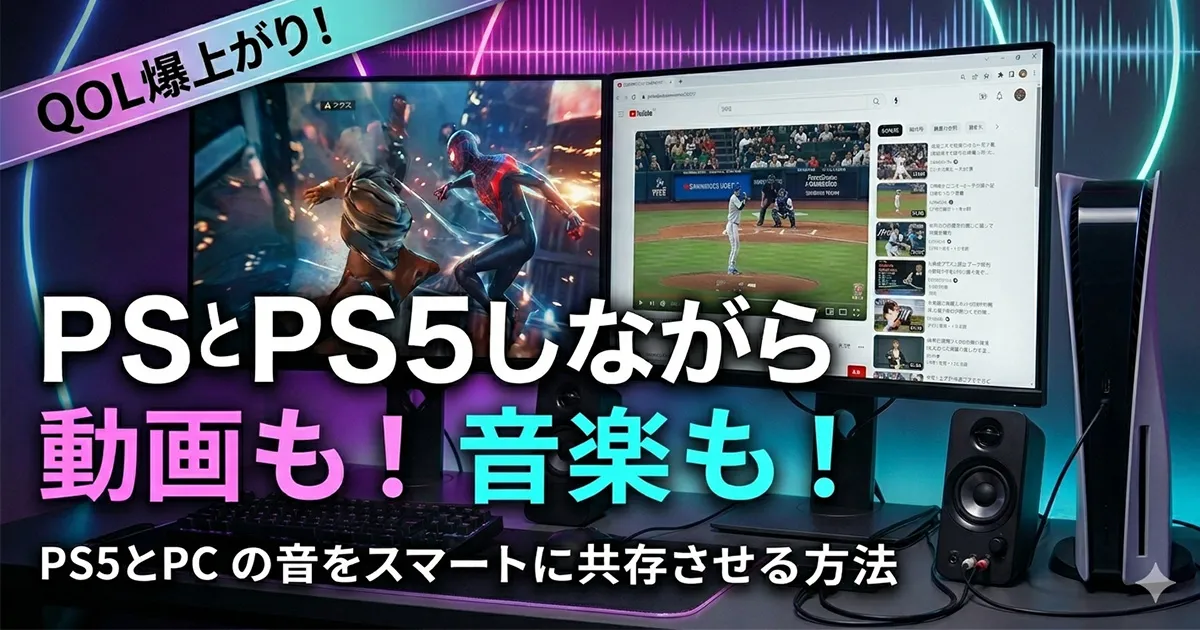
普段はPCで作業しつつ、PCモニターでPS5やNintendo Switch 2などの家庭用ゲーム機で遊ぶ人って結構います。
そんなデスク環境で地味に困っていたのが、スピーカー周りでした。
 ウマコップ
ウマコップPC用スピーカーはある状況の中で、PS5等でゲームを起動する際、以下の悩みを抱えている人多いのでは?
- ゲーム起動するたびに、ケーブルの抜き差しを行う
PCの音が聞こえない - PCスピーカーにある接続切替えボタンで音声の切替えを行う
PCの音が聞こえない - PCモニター内蔵のスピーカーを使う
モニターのスピーカー音が悪かったりする - PS5等用のモニター内蔵のスピーカーを使う
2台分のスピーカーが必要
-150x150.jpg) スパン爺
スパン爺PCはPC音だけ、PS5はPS5音だけだと半ばあきらめモードでした。
ただ、PS5等を遊びながら音楽を流したり、YouTubeや野球中継を横で流したりしたくて、「もっと自然に共存できないかな」と考え、以下の周辺機器を導入したことで改善することができました。
- Creative T60
- Dell S2725DC
- HDMI音声分離器
PS5とPCの音を同じスピーカーへまとめることで、PS5等でゲームを楽しみつつ、サブのPCモニター(デュアルモニター環境あり)にネットの野球中継(パ・リーグTV)を観ながら遊ぶことができるようになりました。
毎回、配線を触る必要がなくなり、ゲームをしながらPCで流す音楽を聴いたり、ネット配信を観ることができ、QOLの上昇を体感しています。
この記事では、実際の配線方法や使用機材、普段どう使っているかまでをまとめています。
PS5とPCの音を同じスピーカーで共存させることは可能!
普段はPCで作業しつつ、PCゲームだけでなく、PS5やNintendo Switch 2といった家庭用ゲーム機でもゲームをする人にとって悩みがちなのが、ゲームの音を聞くスピーカーの問題ではないでしょうか?
- ゲーム起動するたびに、ケーブルの抜き差しを行う
PCの音が聞こえない - PCスピーカーにある接続切替えボタンで音声の切替えを行う
PCの音が聞こえない - PCモニター内蔵のスピーカーを使う
モニターのスピーカー音が悪かったりする - PS5等用のモニター内蔵のスピーカーを使う
2台分のスピーカーが必要
特に、デュアルモニターを導入している人はメインモニターでPS5で遊んでいるのに、サブモニターで映す動画などからPCの音が出ないと、なんのためにデュアルモニターを導入したんだろう、という気持ちになってしまいますよね…
- 音楽を流しながらゲーム
- 攻略サイトなどのYouTubeを流しながらゲーム
- Discord通話しながらゲーム
スパン爺PS5で遊びながら、サブモニターで野球中継を観たい自分…
実況音声がないと状況がわからず困っていました。
音声分離器を導入することで同時再生環境を作れる!
これまでは以下の周辺機器を使い、PS5を起動したときは、PCから出る音をあきらめていました。
- Creative T60(スピーカー)
- Dell S2725DC(メインモニター)
- LG 24QP500-B(サブモニター)


Creative T60は、USB-Cとアナログ(3.5mm AUX入力)対応スピーカー。
PC(アナログ接続)とPS5( USB-C 接続)をそれぞれつなげば、1台のスピーカーで音を出すことができる性能を持つ
でも、先ほどから述べている通り、PS5を起動したときには、PCの音が出ないという最大のデメリットを抱えているわけです。
この問題を解決するために導入したのが、HIYNJLIK HDMI音声分離器(3,000円ちょっと)です。

-150x150.jpg) スパン爺
スパン爺Amazonで勝ったよくわからんブランドのやつ。
「HDMI音声分離器」と検索すればいいと思うよ。
.webp)
PC本体からUSB-CでCreative T60へ接続。
PS5側はHDMI音声分離器を経由し、3.5mmケーブル を使ってPC本体のライン入力(青い端子)へ接続しています。
これによって、PC側へPS5音を取り込み、Creative T60からPCとPS5の音声をまとめて再生できる構成です。
この構成によって、PCとPS5の音を共存させることに成功しました。
- PS5ゲーム音+音楽
- PS5ゲーム音+YouTube
- PS5ゲーム音+野球中継
- PS5ゲーム音+Discord
毎回ケーブルを抜き差ししたり、スピーカー入力を切り替える必要がなくなったのはかなり大きかったです。
さらに、PC環境をそのまま維持できることは、サブモニターの存在意義をより高めることに成功したといえ、デュアルモニターの作業効率の高さを実感しました。
モニターに音声出力端子があれば、音声分離機器は不要!
-150x150.jpg) スパン爺
スパン爺今回、自分がHDMI音声分離器を導入した最大の理由は、モニター(Dell S2725DC)に音声出力端子が無かったから。
もし、メインモニター側に3.5mm音声出力端子があれば、こんな感じの接続になっていただろう。
.webp)
かなりシンプルな構成となっていたことだろう。
つまり、すべての人にHDMI音声分離器が必須というわけではありません。
ウマコップ事前にモニターとスピーカーの端子チェックは必ず行うべきということね!
- モニターに音声出力があるか
- スピーカー側に複数入力があるか
この2つで構成内容や用意する機器が変わるのです。
スパン爺自分の場合は、HDMI音声分離器導入が必須のパターンでした。
「PCとゲーム機で同じスピーカーを使いたい」と考えている人は、モニター側の端子仕様を確認は必須!
スピーカー側に複数入力があるとよい
使用していたCreative T60は、USB-C入力とアナログ(3.5mm AUX)入力の両方に対応してたので、今回の構成とかなり相性が良かったです。
スパン爺以下のようなスピーカーであったら対応は苦しんだかもしれない…
- USB入力しかない
- Bluetooth専用
- 入力切替が面倒
このような場合のスピーカーは、オーディオミキサーやオーディオインターフェース、USBミキサーなどを導入することで対応は可能ですが、構成や設定がかなり複雑になりやすいです。
「PCデスクで気軽に共存させる」という意味では、今回のようなCreative T60のような複数入力対応スピーカー構成の方が設定も用意するものもHDMI音声分離器だけでしたので、かなりラクでした。
スピーカーによっては、光デジタルやRCA入力もあるので、事前チェックは大切です。
スパン爺自分も以前使っていた古いスピーカーでは、USB接続ではなく、光デジタル構成を使っていました。
そのときに使用していたHDMI音声分離器もあったのですが、光デジタル対応のみで、アナログ端子がなかったので、新たに分離器を購入せざるを得ませんでした。
よって、当然ながらHDMI音声分離器においても、対応する端子のチェックを忘れないようにしましょう。
【注意】Windows側の設定をしないとPS5は再生できない
スパン爺実は、この配線環境を構築しただけでは、PS5とPCでの音を共存できません…
ウマコップなんだって!
もうひと手間の作業が必須なのです!
それは、配線に加えて、Windows側の設定が必要なんです。
見落としがちですが、HDMI音声分離器に電源が供給されていないモデルもある。
電源供給が必要なモデルの場合は、電源の供給を行わないとHDMI音声分離器は動作しません。
ライン入力へPS5音を接続しただけでは音は出ない
今回ケースを例にするとこんな感じ。
- PS5の音声を分離器を通じてPC本体のライン入力(青い端子)挿す
- Windows側で設定する
- スピーカーからPC音と一緒に出す
このHDMI音声分離器を用意しつつ、配線しただけでは、PS5とPCの音声は共存できません。
このWinows設定しないと、スピーカーからは再生されないんです。
スパン爺最初、このWindows設定をしていなかった!
配線はあっているのにPS5で遊んだ時に音が出ないのは何でだ?と困ってました。
なので、配線が合っているのに音が出ない場合は、まずWindowsの録音デバイス設定を確認しましょう。
ここから、そのWindows側の設定について解説していきます。
Windowsの録音デバイス設定手順
3.5mmミニプラグの接続は、あくまでPCへ音を入れるためだけの端子です。
ここからスピーカーからPS5の音声を出すには、Windows側でライン入力の音を再生デバイスへ流す設定をするのですが、以下の通りの手順で行えば問題ありません。
Widowsボタンを押してから、設定(歯車マーク)をクリック
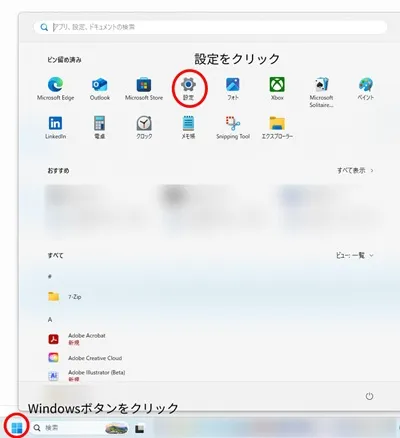
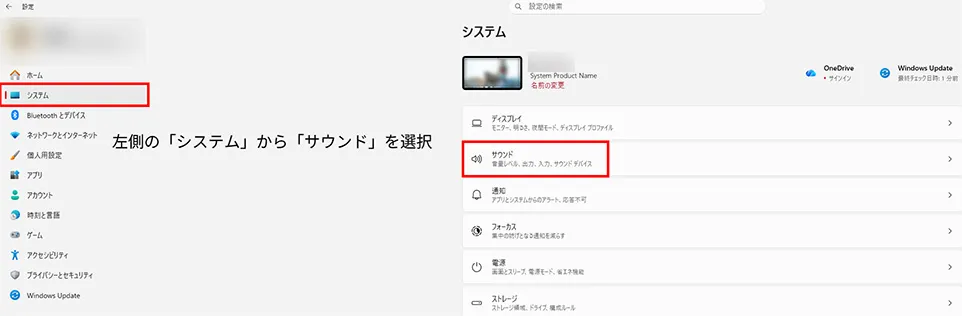
左側「システム」をクリックし、「サウンド」を選択する。
「サウンドの詳細設定」をクリック。
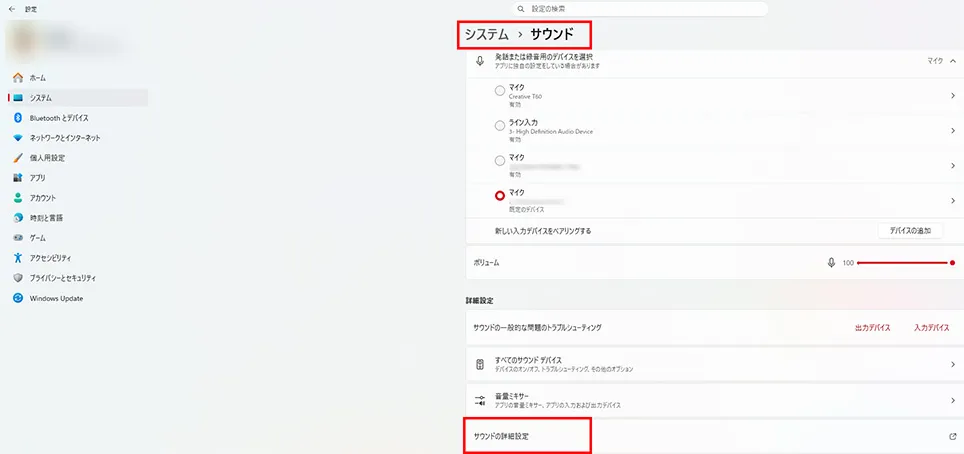
「サウンドの詳細設定」をクリックすると、以下の「サウンド」のプロパティ画面が開くので、「録音」タブを選択し、ライン入力をダブルクリックする。
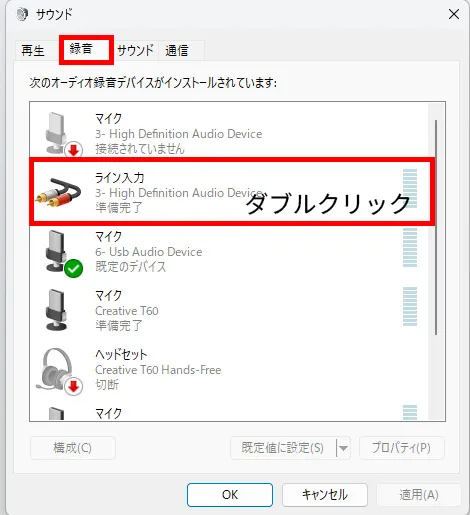
ライン入力をダブルクリックしたら、以下の「ライン入力」のプロパティ画面が開く。
「聴く」タブで、「このデバイスを聴く」のチェックボックスにチェックを入れ、使用するスピーカーを選択する。
(この例だと、スピーカーはCreative T60)
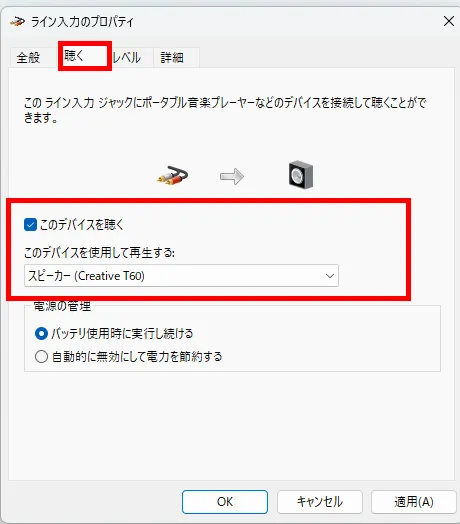
この設定をすると、ライン入力に入ってきたPS5音をスピーカーから再生することができるようになります。
なお、Windowsの画面表示は環境によって少し違う場合があります。
スパン爺ただ、探すポイントは同じです。
もし音が出ない場合は、以下の項目をチェックしてください。
- ライン入力(青い端子)ではなくマイク入力(赤い端子とか緑の端子とか)に挿していないか
- 使用するスピーカーが再生デバイスに選ばれているか
- PS5側の音声出力がHDMIになっているか
- HDMI音声分離器に電源供給が必要なタイプか
実際に使って感じたこと
今回の構成を構築して、最大のメリットは、PS5のゲームをしながら自然にPC側コンテンツも楽しめるようになった!ということです。
PS5でのゲームをよく遊ぶようになった
以前までは、PS5はPS5の音だけだったので、PS5を起動するときは、黙々とPS5のゲームを遊ぶだけで、次第にPCゲームばかり遊ぶことが増えていました。
「仁王3」などの高難易度ゲームって、ボス戦などを攻略のヒントのために、動画を観ることがあるでしょう。
今までの環境だと、PS5版「仁王3」を遊んだ場合、攻略動画に音が発生しないから攻略動画見ても頭に入らなかった。
こんな感じで、「仁王3」のようなPC版とPS5版が発売される場合、自然とPC版を買うようになったわけです。
特に、顕著だったのが最近の「ドラゴンクエスト」のリメイクシリーズ(ドラクエ1,2,3HD-2D版とドラクエ7Reimagined)です。
PC版とPS5版が発売されましたが、同じ価格なのに、PC版(Steam版)は1日遅いという理不尽があるものの、PS5で遊ぶとサブモニターでほかのPCコンテンツが楽しめないという理由でPS5版は敬遠していたりしていました。
この体制を構築するようになり、最近は「グランツーリスモ7」や「MLB The Show 26」といったPS5専用ソフトをプレイするようになりました。
スパン爺グランツーリスモ7とか自分のお気に入りの曲を流しつつ、ドライブするのが楽しい!

デュアルモニター環境との相性で遊びの幅がアップ
今回かなり相性が良かったと感じたのは、デュアルモニター体制です。
PS5との「ながら作業」を楽しむには、絶対にサブモニターが必須であることを実感しました。
- メインモニター:PS5ゲーム
- サブモニター:PC側のコンテンツ(音楽、動画、Discordなど)
ウマコップゲームに集中しろよ…
ほかにも、自身の趣味である野球中継(パ・リーグTV)も今までは映像だけ映していましたが、実況音が聞こえないことに対してかなり不満を抱いていたが、PC音を流すことができるようになったので、かなりの恩恵を感じています。
PS5 + PCコンテンツが自然に共存できるメリットを活かし切るには、デュアルモニター環境を導入することで、より高めることができます。
まだデュアルモニターにしていない方はぜひ導入を検討してみてはいかがでしょうか?
-150x150.jpg) スパン爺
スパン爺PCデスクのスペースがない方はサブモニターを縦置きにしてみては?
自分もやってます。

ケーブル類がそれなりに増える
今回の構成では、HDMIケーブル、USB-Cケーブル、3.5mmケーブル、HDMI音声分離器などを使っているため、配線はそれなりに増えます。
さらに、PS5に加えてのデュアルモニター環境で行った結果、デスク及びデスク裏は結構ごちゃついています。
そのため、結束バンドを使ったり、デスク裏へ配線を逃がすといった作業はしておくとよいかもしれません。
- 毎回ケーブルを抜き差ししなくていい
- PS5音とPC音を共存できる
- “ながらプレイ”できる
まだ整理中の部分もありますが、それ以上に快適さのメリットがかなり大きいと感じています。
まとめ|PS5ゲーム中もPC音を流せると遊び方の幅がかなり広がる
今回、PS5とPCで同じスピーカーを共有する構成を作ったことで、快適なPCデスク環境を手に入れることができました。
- 毎回ケーブルを差し替える必要がない
- PC音とPS5音を共存できる
- “ながらプレイ”できる
かなり快適な環境になりました。
特に、メリットが大きいと感じたのは、ゲーム専用時間よりも普段のPC環境の延長線上でゲームができるということでした。
- 音楽を流しながらゲーム
- YouTubeを観ながらゲーム
- 野球中継を流しながらゲーム
- Discord通話しながらゲーム
PC側コンテンツをPS5のゲームをプレイしつつ、自然に共存し、楽しむことができるのです。
また、デュアルモニター環境ともかなり相性が良いことを体感しました。
- メインモニター:PS5
- サブモニター:PC
という使い方をすると、「ながらプレイ環境」の快適さがかなり上がります。
「PCデスクでゲームも自然に共存させたい」という人には、かなりおすすめできる構成です。
なお、今回紹介した考え方は、PS5だけでなくNintendo Switch 2など別ゲーム機でも基本的には応用できます。
用意する機器もコンパクトで多くないので、ぜひチャレンジしてみてください。
きっと、世界が変わり、価値のある引きこもり生活を送ることができるはずです。
.jpg)
-300x158.webp)

コメント