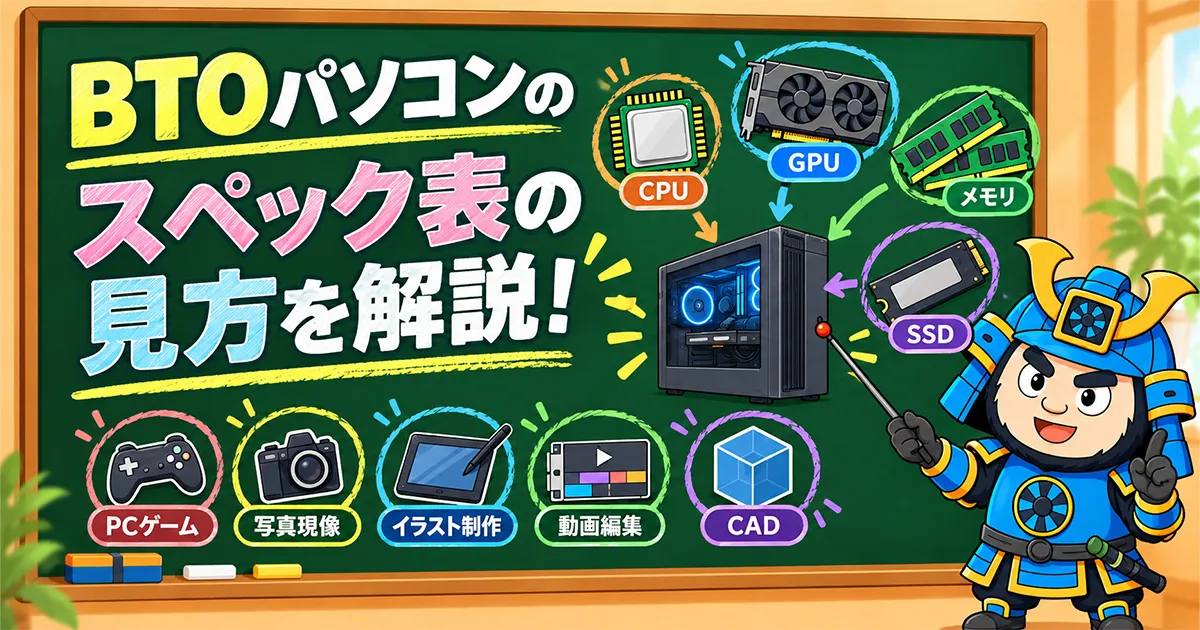
BTOパソコンの商品ページを見ると、CPU・GPU・メモリ・SSD・電源など、さまざまなスペックが並んでいます。
 ウマコップ
ウマコップ数字と英語ばっかりで、結局どこを見ればいいんだ?
初めてBTOパソコンを選ぶなら、そう感じる方も多いでしょう。
スペック表を見るときは、自分がパソコンでやりたいことに必要な性能を満たしているか判断できることが重要です。
この記事では、CPU・GPU・メモリ・SSDを中心に、BTOの商品ページでチェックしたいポイントを紹介します。
さらに、PCゲーム・写真現像・イラスト制作・動画編集・CADの5用途を例に、それぞれどのくらいの性能を目安にすればいいのかも整理しました。
最後には、実際のBTO商品ページを使って、スペック表から自分に合うパソコンか判断する方法も紹介します。
-150x150.jpg) スパン爺
スパン爺スペック表を「難しい数字の一覧」ではなく、自分に合ったBTOパソコンを選ぶための判断材料として使えるようになりましょう!
BTOのスペック表で見るべきポイント
BTOパソコンの商品ページには、PCパーツのスペックがこれでもかと並んでいます。
- CPU
- GPU(グラフィックボード)
- メモリ
- SSD
- 電源
- CPUクーラー
ウマコップどれもパソコンを構成する大切なパーツだよな!
スパン爺コスパの高いパソコンを見つけるには、これらのPCパーツの性能を理解する必要があります。
パソコンを選ぶときの各PCパーツの重要度は、パソコンの使用用途によって異なります。
まずは、自分がパソコンで何をしたいのかを決めたうえで、用途に影響しやすいスペックから確認していきましょう。
まずはCPU・GPU・メモリ・SSDをチェックしよう!
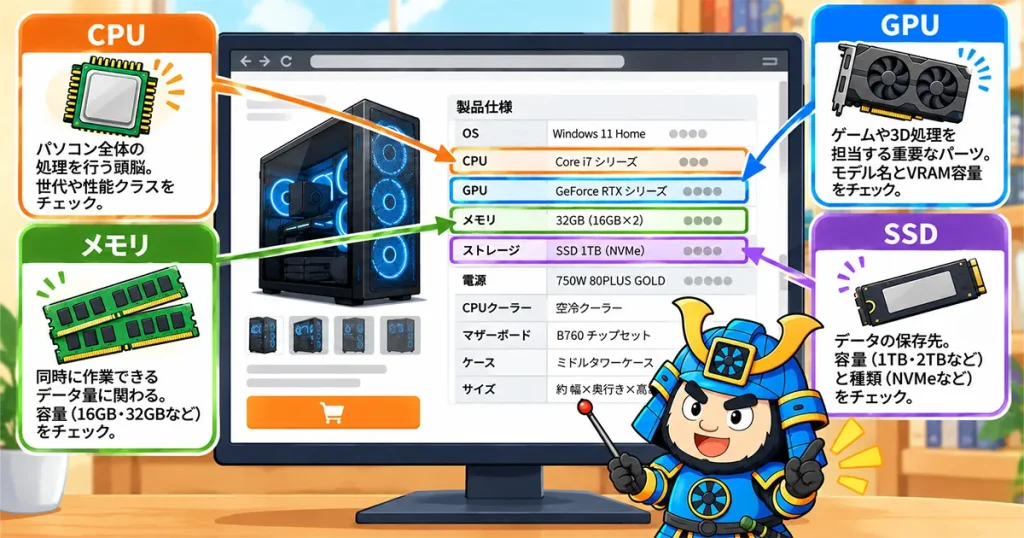
BTOショップのパソコンを比較するときは、まず次の4つをチェックします。
- CPU
- GPU
- メモリ
- SSD
CPUやGPU、メモリは、パソコンでできる作業や快適さに大きく関わります。
メモリが不足すると複数のソフトを使ったときに動作が重くなりやすく、SSDはゲームや写真、動画などを保存できる容量に直結します。
高性能なGPUを搭載していても、写真現像が中心なら性能を持て余す場合があります。
逆にPCゲームを目的にするなら、GPUの性能はしっかり確認したいポイントになります。
ウマコップ各パーツの役割や仕組みを詳しく知りたい方は、「PCパーツの基礎知識」で解説しています。
このあとCPU・GPU・メモリ・SSDについて、BTOの商品ページでどこを見ればいいのかを順番に確認していきます。
パソコンの使用用途によって見るべきスペックは変わる
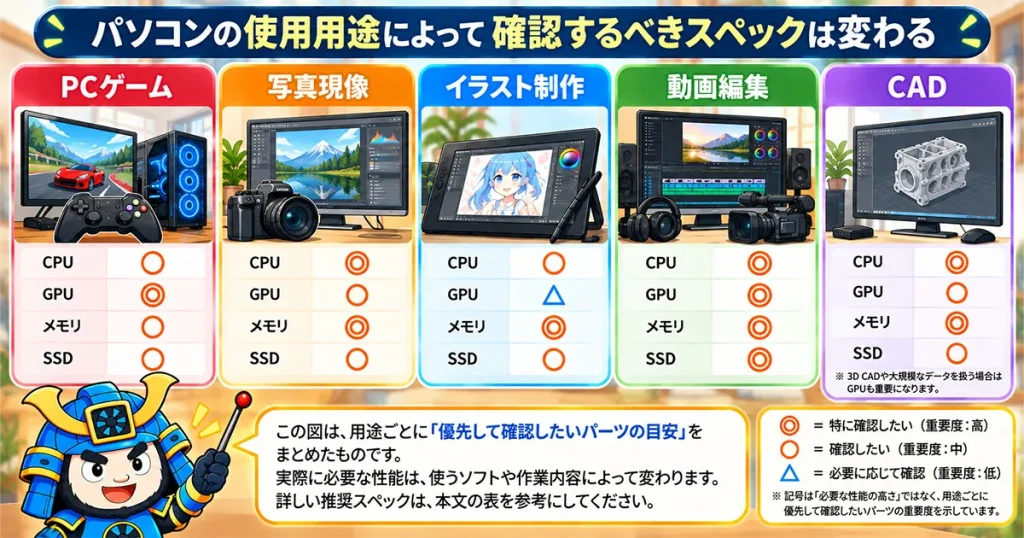
BTOパソコンに必要な性能は、何を目的にパソコンを使うかによって大きく変わります。
この記事では、次の5つの用途を基準にスペックの目安を紹介します。
- PCゲーム
- 写真現像
- イラスト制作
- 動画編集
- CAD
たとえば、PCゲームではGPUが重要になりますが、写真現像ではCPUやメモリも重視したいところです。
イラスト制作、動画編集、CADも、それぞれ優先したいパーツが異なります。
つまり、BTOのスペック表を見るときに大切なのは、「このPCは高性能であるか?」ではなく、「自分の用途に必要な性能を満たしているか?」を見ることです。
これから各スペックのチェックポイントと、5つの用途ごとの目安を見ていきましょう。

CPUのチェックポイント
CPUは、パソコン全体の処理性能に関わる重要なパーツ。
BTOパソコンを選ぶときは、細かな型番の意味を覚えるよりも、自分の用途に必要なCPUクラスを満たしているかを確認しましょう。
Intel Core UltraやAMD Ryzenは、基本的に5 → 7 → 9と数字が大きくなるほど上位クラスになります。
ただし、上位クラスほどいいというわけではなく、自分の用途に必要な性能を選ぶことが大切です。
用途別|CPUの目安
BTOパソコンを新しく購入するなら、CPUは次のクラスをひとつの目安にすると選びやすくなります。
| 使用用途 | CPUの目安 | より快適に使いたい場合 |
|---|---|---|
| PCゲーム | Core Ultra 5 / Ryzen 5クラス以上 | 高FPS・CPU負荷の高いゲームならCore Ultra 7 / Ryzen 7クラス以上 |
| 写真現像 | Core Ultra 5 / Ryzen 5クラス以上 | 大量のRAW現像や書き出しならCore Ultra 7 / Ryzen 7クラス以上 |
| イラスト制作 | Core Ultra 5 / Ryzen 5クラス以上 | 大きな画像・多レイヤー・Photoshop併用ならCore Ultra 7 / Ryzen 7クラス以上 |
| 動画編集 | Core Ultra 7 / Ryzen 7クラス以上 | 4K動画など負荷の大きな編集では、さらに上位のCPUも検討 |
| CAD | Core Ultra 5 / Ryzen 5クラス以上 | 3D CADや大規模データならCore Ultra 7 / Ryzen 7クラス以上 |
この表は「このCPUでなければ動かない」という最低動作条件ではなく、これからBTOパソコンを購入するときの目安です。
同じ用途でも、扱うデータの大きさやソフトによって必要な性能は変わります。
-150x150.jpg) スパン爺
スパン爺多くの用途なら5クラス以上を基準にして、負荷の大きな作業では7クラス以上を考えればいいわけだな!
BTOの商品ページでは、自分の用途に必要なCPUクラスを満たしているかを確認してみましょう。
GPUのチェックポイント
GPUは、ゲームの映像処理や動画編集、CADなどで重要になるパーツ。
BTOパソコンでは、主にNVIDIAの「GeForce RTX」とAMDの「Radeon RX」が搭載されています。
基本的には同じ世代なら数字が大きいモデルほど上位クラスです。
GPUを確認するときは、性能クラスに加えてVRAM(ビデオメモリ)の容量もチェックしましょう。
GPUは性能クラスとVRAMを確認する
- GeForce RTX 5060、5060 Ti、5070など
- Radeon RX 9060、9060 XT、9070など
現在のGPUでは、上述のようなモデルがあります。
同じGPUでもVRAM容量が異なるモデルがあり、GeForce RTX 5060 TiやRadeon RX 9060 XTには8GBや16GBモデルがあります。
そのため、GPU名だけでなく「VRAMが何GBあるか」まで確認するのがポイントです。
用途別|GPUの目安
| 使用用途 | GPUの目安 | より快適に使いたい場合 |
|---|---|---|
| PCゲーム | RTX 5060 / RX 9060 XTクラス以上 | WQHD・4Kや重いゲームではRTX 5070 / RX 9070クラス以上も検討 |
| 写真現像 | VRAM 8GB以上をひとつの目安 | GPUを使うAI機能や大量処理を重視するなら上位GPUも検討 |
| イラスト制作 | 高性能GPUは基本的に不要 | Photoshopなどを併用するならGPU搭載モデルも検討 |
| 動画編集 | VRAM 8GB以上をひとつの目安 | 4K動画や重いエフェクトを使うなら上位GPUを検討 |
| CAD | VRAM 8GB以上をひとつの目安 | 3D CADや大規模データではVRAM 12GB以上も検討 |
PCゲームではGPUの影響が大きいため、遊びたいゲームや解像度に合わせて性能クラスを選びます。
一方、写真現像やイラスト制作では、ゲーム用ほど高性能なGPUが必要とは限りません。
動画編集やCADでは、作業内容が重くなるほどGPU性能やVRAM容量も重要になります。
なお、GPUに対してCPU性能が不足していると、ゲームによってはGPUの性能を十分に引き出せないことがあります。
いわゆる「ボトルネック」と言われるものです。
BTOパソコンではCPUとGPUのバランスを考えた構成が多いため、初心者が過度に気にする必要はありません。
ただし、カスタマイズでGPUだけ大幅に上位モデルへ変更する場合などは、CPUとのバランスも確認しておきましょう。
ウマコップGPUは、用途に必要な性能とVRAMを見ればいいわけだな!
BTOの商品ページでは、自分の用途に合うGPUのモデル名とVRAM容量をセットで確認するようにしましょう。
メモリは容量をチェック
メモリは、パソコンで作業するときに一時的にデータを置いておく場所となるパーツ。
BTOパソコンを選ぶときは、まず16GB・32GB・64GBなどの容量を確認しましょう。
メモリの容量が不足すると、複数のソフトを開いたときや重いデータを扱うときに動作が重くなりやすくなります。
ウマコップ作業が途切れ途切れになるのは嫌だから容量不足に注意ということか!
用途別|メモリ容量の目安
| 使用用途 | メモリの目安 | より快適に使いたい場合 |
|---|---|---|
| PCゲーム | 16GB以上 | 重いゲームや複数ソフトを使うなら32GB |
| 写真現像 | 16GB以上 | 大量のRAW現像やPhotoshop併用なら32GB |
| イラスト制作 | 16GB以上 | 大きな画像・多レイヤーなら32GB |
| 動画編集 | 32GB以上 | 4K動画や重い編集では64GBも検討 |
| CAD | 32GB以上 | 3D CADや大規模データでは64GBも検討 |
Lightroom ClassicとPhotoshopは16GB以上を推奨しており、Premiereでは4K以上の編集に32GB以上が推奨されています。
AutoCAD 2026もWindows版の推奨メモリは32GBです。
スパン爺迷ったら16GB、写真現像やゲームをしっかり楽しむなら32GB、さらに重い作業なら64GBも候補って感じだ!
規格や速度はどこまで気にする?
メモリにはDDR4・DDR5といった規格や、メモリ速度の違いもあります。
ただし、今回のようにBTOパソコンを選ぶなら、まずは自分がパソコンで使用する用途に必要な容量を確保することを優先しましょう。
BTOでは使用できるメモリ規格がPC構成によって決まっていることも多いため、初心者がDDR4・DDR5や細かな速度まで比較して悩む必要はありません。
同じような価格・構成のBTOで迷ったときに、規格や速度まで比較するくらいで十分だと思いますよ。
SSDは容量をチェック
SSDは、Windowsやソフト、ゲーム、写真、動画などを保存するストレージ。
BTOパソコンを選ぶときのストレージは、500GB・1TB・2TBなどの容量を確認しましょう。
容量不足はあとから増設で対応できる場合も多いですが、PCゲームやRAW写真、動画を扱うなら最初からストレージ容量に余裕を持たせたほうが使いやすくなります。
用途別|SSD容量の目安
| 使用用途 | SSDの目安 | より余裕を持たせたい場合 |
|---|---|---|
| PCゲーム | 1TB以上 | 複数の大容量ゲームを入れるなら2TB以上 |
| 写真現像 | 1TB以上 | RAW写真を大量に保存するなら2TB以上 |
| イラスト制作 | 1TB以上 | PSDなど大容量ファイルを多く保存するなら2TB |
| 動画編集 | 2TB以上 | 4K動画を多く扱うならさらに大容量を検討 |
| CAD | 1TB以上 | 大規模データや複数案件を保存するなら2TB以上 |
BTOパソコンを新しく買うなら、迷ったら1TBを基準にすると選びやすいでしょう。
特にPCゲームや写真現像では、データを増やしていくうちに容量を使いやすいため、長く使うなら2TBも候補になります。
ウマコップ最近のPCゲームは100GB超のゲームも多いから2TBも検討してもいいかもな!
動画編集は素材そのものの容量が大きいため、最初から2TB以上あると安心です。
スパン爺SSDは1TBを基準にして、写真や動画をたくさん保存するなら2TB以上も考えるってことだな!
なお、過去の写真や動画など、すぐに使わないデータまでSSDへ保存する必要はありません。
大容量データの保管には、HDDや外付けストレージを併用する方法もあります。
スパン爺写真、イラストファイルの保管は、外付け大容量HDDでも十分!
SSDよりもHDDの方が安いし。
NVMeやGen4・Gen5はどこまで気にする?
BTOの商品ページでは、SSDのところで「NVMe」「PCIe Gen4」「Gen5」といった表記を見ることがあります。
一般的なPCゲームや写真現像、イラスト制作、CADでは、まずはSSDの容量を優先して確認すればOKです。
特に、Gen4とGen5の違いまで気にしたいのは、4K・8K動画編集など、大容量データを頻繁に読み書きする用途です。動画素材やキャッシュを高速SSDに置くことで、編集時の読み込みやデータ転送を快適にしやすくなります。
PCゲームではNVMe SSDに対応していることは確認したいものの、Gen4とGen5の違いを最優先で比較する必要はありません。
スパン爺動画編集みたいに大きなデータを頻繁に扱うなら速度も見た方がいい。
それ以外の用途なら、まず容量優先でいいよ!
電源とCPUクーラーのチェックポイント
電源とCPUクーラーは、CPU・GPU・メモリ・SSDほど最初に優先する項目ではありません。
BTOパソコンでは、標準構成に合わせた電源やCPUクーラーが搭載されているため、初心者ならまず標準構成を基準に考えてOKです。
ただし、高性能なCPU・GPUを選ぶ場合やカスタマイズする場合は確認しておきましょう。
電源は容量と80PLUS認証を確認する
電源では、主に「750W」などの容量と「80PLUS GOLD」などの認証を確認します。
電源容量が不足すると、高性能なCPUやGPUを安定して動かすことができません。
とはいえ、BTOの標準構成なら必要な容量を考えたうえで、パソコンが組まれているため、深く考える必要はありません。
以下のように将来の増設や交換を考えている場合は、電源容量に余裕を持たせてもよいでしょう。
容量をあらかじめ増やしてもいいかもしれません。
- GPUを上位モデルへ変更する
- 将来パーツを増設・交換したい
- 高性能なCPU・GPUを搭載する
また、「80PLUS BRONZE」「80PLUS GOLD」「80PLUS PLATINUM」などは、電源変換効率の違いを示しています。
GOLDだからパソコンが速くなるわけではありませんが、PLATINUMのほうが、GOLDより高い電源変換効率の基準を満たしています。
スパン爺BTOの標準構成なら神経質にならなくていいけど、大きくカスタマイズするなら電源容量も確認するってことだな!
CPUクーラーは空冷・水冷を確認する
CPUクーラーを見るときは、まず空冷か水冷かを確認しましょう。
空冷はファンとヒートシンクでCPUを冷やす方式
水冷は冷却液とラジエーターを使って熱を逃がす方式
一般的には、大型ラジエーターを使う水冷のほうが冷却性能を高めやすく、高性能CPUを長時間動かす用途に向いています。
Core Ultra 5やRyzen 5などを使う一般的な構成なら、空冷でも十分な場合が多いです。
CPUクーラーを選ぶ目安は、次のように考えるとわかりやすいでしょう。
- 一般的なゲーム・写真現像・イラスト制作
→ BTO標準の空冷クーラーを基本にする - 上位CPUで長時間の動画編集や書き出しをする
→ 高性能な空冷、または240mm以上の水冷を検討する - 最上位クラスのCPUを長時間高負荷で使う
→ 水冷クーラーを優先して検討する
BTOの標準構成では、CPUに合わせたクーラーが選ばれていることが多いため、標準構成のまま使うなら無理に水冷へ変更する必要はないでしょう。
カスタマイズ画面で水冷へ変更できる場合は、「高性能CPUを長時間フルに使うか?」を基準に判断するとよいでしょう。
スパン爺普段使いなら空冷でも十分。
上位CPUを長時間ぶん回すなら、水冷も検討しよう!
実際のBTO商品ページでスペックを確認してみよう
ここまで紹介したチェックポイントを使って、実際のBTOパソコンを見てみましょう。
ウマコップうむ、実際の例を確認したいところだな。
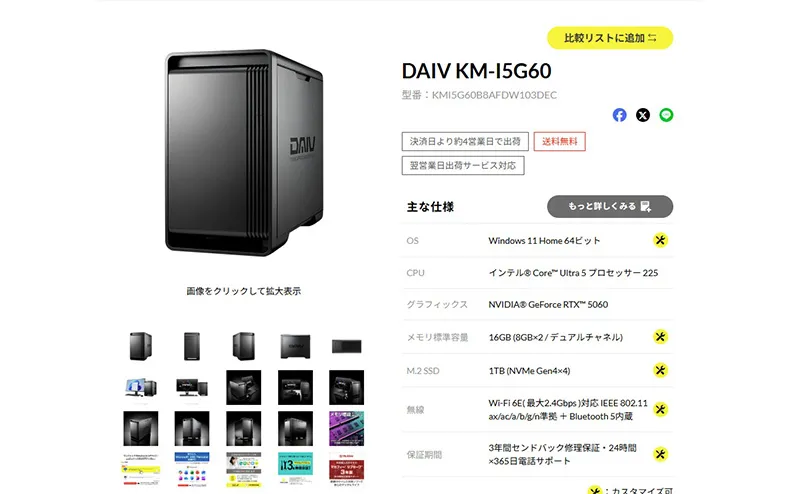
今回は、マウスコンピューターのクリエイター向けブランド「DAIV」から、DAIV KM-I5G60を例にします。
画像の「主な仕様」を見ると、次の構成になっています。
 スパン爺
スパン爺では、PCゲームと写真現像の両方を楽しみたい!と仮定して、このスペック表を見てみましょう。
まず、CPUはCore Ultra 5なので、この記事で紹介したPCゲーム・写真現像の目安を満たしています。
GPUはGeForce RTX 5060・VRAM 8GB。
PCゲーム用としても目安を満たしており、写真現像にも十分な性能です。
メモリは16GBなので、ゲーム・写真現像ともに基準はクリアしています。
LightroomやPhotoshopを使いながら複数のソフトを開くことが多いなら、32GBへ増やすとさらに余裕ができます。
-150x150.jpg) スパン爺
スパン爺気になるのはSSDかな。
1TBでもゲームや写真現像はできますが、最近のPCゲームは容量が大きく、RAW写真も撮り続ければどんどん増えていきます。
ゲームと写真現像の両方に使うなら、SSDを2TBへ変更するか、保存用ストレージを追加するとより使いやすくなるでしょう。
スパン爺自分なら2TBにする。
で、写真データ等(RAW画像)が増えたら外付けHDDを導入するかな。
DAIVはクリエイター向けブランドですが、このモデルのようにGeForce RTX 5060を搭載していれば、PCゲームにも使えます。
反対に、ゲームを最優先するならゲーミングブランドのモデルをベースにして、写真現像に必要なメモリやSSD容量を追加する考え方でもOKです。
複数の用途で使いたい場合は、負荷の大きい用途に必要な性能を確保する。
もう一方の用途で不足する部分を補うことが大切。
ウマコップこの記事でもそんなことが書いてあったぞ!
これが、BTOのスペック表を使ってパソコンを選ぶ基本的な考え方です。
スペック表を読めるようになると、「このPCは何向けと書いてあるか」だけでなく、「自分がやりたいことに使えるか」からBTOを判断できるようになります。
-150x150.jpg) スパン爺
スパン爺コスパの高いPCを発見できるようになるぞ!

まとめ|用途に必要なスペックが分かればBTOは選べる
BTOパソコンのスペック表には多くの項目が並んでいますが、最初からすべてを細かく比較する必要はありません。
まずは、以下の4つのパーツを中心に確認しましょう。
- CPU
- GPU
- メモリ
- SSD
必要に応じて電源やCPUクーラーもチェックしましょう。
ここで大切なのは、自分の用途に必要な性能を満たしているかです。
PCゲーム、写真現像、イラスト制作、動画編集、CADでは、重視したいパーツや必要な性能がそれぞれ異なりますので、本記事の用途別の目安と照らし合わせてみてください。
複数の用途で使う場合は、負荷の大きい用途を基準にして、メモリやSSDなど不足する部分を補えば選びやすくなります。
スパン爺スペック表の数字を全部暗記するんじゃなくて、自分に必要な水準と比べよう!
CPUやGPUなど、各パーツそのものについて詳しく知りたくなったら「PCパーツの基礎知識」で確認すればOKです。
自分に必要なスペックが分かれば、メーカーやブランド名だけに頼らず、スペック表を見ながら自分に合ったBTOパソコンを選べるようになりますよ!

.jpg)
-300x158.webp)
コメント