メインモニターでバリバリ使いまくっている。
PCでの作業をさらに効率化を図るため、2台目のモニター(サブモニター)を導入したい!
そう考えている方も多いけど、こんな感じ悩んでいる人もいるはず。
 ウマコップ
ウマコップサイズ・解像度・端子・縦置き(ピボット)対応まで考えると、サブモニターの買い方がわからんぜよ。
こういった悩みに加えて、さらなる悩みも出てくるでしょう。
ウマコップサイズ違いで違和感が出ない?
縦置きしたいのに回らん!
モニターアームやケーブルも必要?
| 配置 | サブ推奨サイズ | 解像度の考え方 | 回転可否 | 備考 |
|---|---|---|---|---|
| 左右(横並び) | メインと同等 | 完全一致が理想 | 不要 | 特になし |
| 上下 | メインより小さめ | 揃えるのが無難 | 不要 | モニターアーム |
| 縦置き | 24インチ前後 | 用途軽めならフルHD可 | 必須 | ピボット対応か モニターアーム |
2枚のモニターの設置によりますが、おおむね上図のとおり、選ぶと失敗が少ないです。
この記事では、サブモニター選びに失敗しないよう、おすすめサイズ・解像度を決める前までをチェックするとともに、モニター以外で必要な周辺機器について、説明しています。
-150x150.jpg) スパン爺
スパン爺とにかくデュアルモニターは作業効率を図る最短のツールなので、しっかりとしたサブモニターを選ぼう!
結論|メインモニターとサブモニターは揃えるのが基本
サブモニター選びでいちばん失敗が多いのは、安いから、サイズが近いからという理由だけで選んでしまうこと。
-150x150.jpg) スパン爺
スパン爺あとから目の疲れ・ウィンドウ移動の疲れ・姿勢などの高さが合わないが一気に出るパターンだぞ!
なので、メインモニターと同じモニターをサブモニターで使うのが一番楽な考え方です。
メインモニターを決めて、サブモニターはそろえるのがよい。
理由はシンプルで、デュアルモニターの環境で感じるストレスは、「表示のズレ(サイズ・解像度・スケール)」が生じるからです。
例えば、サイズや解像度がバラバラの2枚のモニターを使うとすると、ドラッグしたウィンドウが「急に大きく or 小さく見える」、「文字が読みづらい」などの違和感が出やすいのです。
スパン爺だけど、机の大きさや縦置きにしたいなどの置き方によっては、同じモニターが置けないケースもあるぞ…
ウマコップそういった場合に以下のように選ぶ手順を踏めばいいということか!
なお、机の大きさや表示のズレを解消するには、サブモニターを導入せずに、モニター1台だけでも、デュアルモニターと同じ役割を与えることができることはできます。
それは、ウルトラワイドモニターを導入することなのですが、メリット・デメリットがあり、詳細は関連記事をチェックしてみてください。
メイン解像度×配置(横/上下/縦)でサブモニターを決めよう
まず、あなたのメインモニターの解像度とメインモニターとサブモニター配置を決めることができれば、サブモニターの選び方も見えてきます。
-150x150.jpg) スパン爺
スパン爺こんな順番で選んでみよう!
- 配置を決める(横並び/上下配置)
- サブの解像度を決める(基本はメインと同じがよい)
- サイズを決める(視線移動と机の置ける幅で決まる)
| 配置 | サブ推奨サイズ | 解像度の考え方 | 回転可否 | 備考 |
|---|---|---|---|---|
| 左右(横並び) | メインと同等 | 完全一致が理想 | 不要 | 特になし |
| 上下 | メインより小さめ | 揃えるのが無難 | 不要 | モニターアーム |
| 縦置き | 24インチ前後 | 用途軽めならフルHD可 | 必須 | ピボット対応か モニターアーム |
ウマコップこの記事にも設置の特徴を詳しく書いてあるので、参考にしてほしい。
横並び(左右)で使う場合:同解像度・同サイズが基本
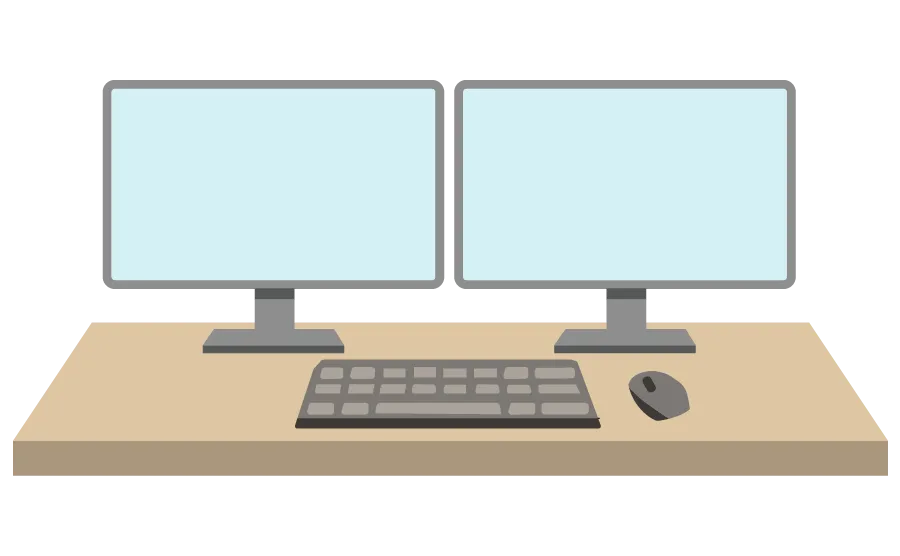
- 使用目的:ウィンドウを左右に頻繁に移動できるので、2枚とも同じ比重で使うことができる
- ポイント:表示スケール一致と文字サイズ一致させることで、 2画面間を移動しても崩れないし、疲れない
つまり、メインモニターが24インチのフルHDを使っているのであれば、サブモニターも24インチのフルHDを使うのがおすすめということになります。
こうすることで、左右両モニターをメインモニターとして運用できるので作業効率が爆上がりです。
これが、仮にメインが27インチWQHDを使っていて、サブに24インチフルHDを使うと、モニターの大きさも文字の大きさもチグハグになることから、目の負担が大きくなってしまいます。
また、左右の高さやベゼルの太さも気になる人は気になるので、しっかりと選んでおきたいですね。
極論を言えば、メインモニターもサブモニターも同製品を導入すれば、最も使い勝手がいいです。
- 片方だけ解像度が低くて、文字が大きすぎる or 粗く見える
- 片方だけサイズが小さくて、作業領域が狭く感じる
- ベゼル差で境目が気になり、視線移動が落ち着かない
ただし、サブを「通知確認・チャット専用」にしか使わない場合は、多少のサイズ差や解像度が異なっていても大きな支障はありません。
上下配置で使う場合:同解像度が第一、サイズはサブの用途で決める
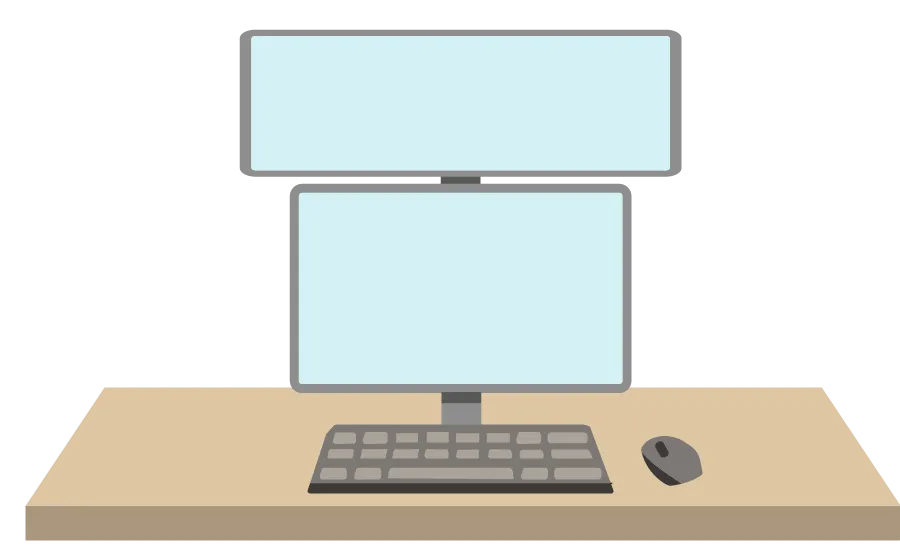
- 使用目的:下がメイン作業、上が資料・チャット・プレビューなど
- ポイント:上を見上げる時間が長いと首が疲れるので、上の画面は常時見るような作業にしない
解像度はそろえた方がいいですが、以下のように状況を考えてみると、モニターサイズを必ずしもそろえる必要がないと言えます。
27インチモニターをメインで下側に、その上に同じ27インチのサブモニターを設置するとき、おおよそ30cmの高さのメインモニターの上にさらに30センチの高さのモニターを置くことになるわけで、2台のモニターの圧迫感と上に配置したサブモニターを見るときにどうしても首を見上げる形になるので、人によってはちょっと辛い姿勢になります。
- 上モニターが大きすぎて、首が常に上を向き疲れる
- モニター台やアームなしで無理に積み、角度調整できず見づらい
- 解像度が違って文字サイズがズレ、上下移動のたびに読みづらい
ただし、上のサブモニターを「たまに見る資料・プレビュー専用」なら、サイズが大きめでも問題になりにくいでしょう。
縦置き(ピボット)で使う場合:解像度とモニターサイズは適宜変えていい
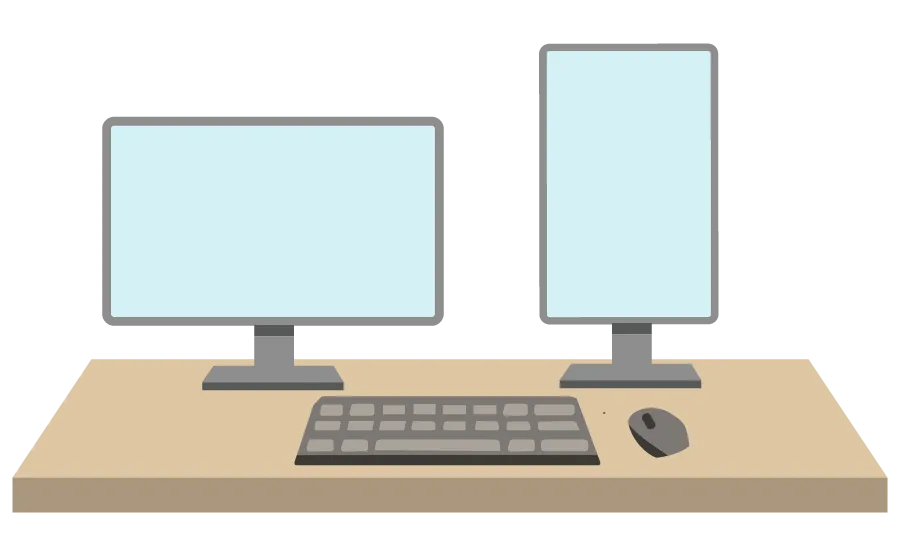
- 使用目的:コード/文章/SNS運用/資料閲覧など縦画面の方が情報量が多い
- ポイント:縦置きの方をサブモニターにするので、VESA対応またはピボット対応のモニターが必須
スパン爺個人的には縦置きがサブモニターという位置づけのこの置き方が最もおすすめです。
こちらも横並びの配置と違って、解像度もモニターサイズも必ずしもそろえる必要がありません。
縦置きのサブモニターをWeb閲覧や資料閲覧といった見る専門の用途であるならフルHDでOKです。
しかも、27インチ以上だと圧迫感や首の角度を上げて画面を見る必要性が生じてくることもあるため、24インチくらいまでの大きさで十分です。
ウマコップ左右どっちにメインモニターを置いた方がいいの?
スパン爺この点については、左側にメインモニターを置くのがよいと考えているよ!
【持論】メインモニターは左側に設置するのがよいを見てほしい。
縦置きにする場合の、サブモニターにはVESA対応またはピボット対応のモニターであることが条件となります。
- ピボットできないモデルを買ってしまい、縦向きにできない
- VESA非対応でアームに付けられず、縦向きに設置できない
- 縦置きで高さが出すぎて、上が見づらい(首が疲れる)
- 端子位置・ケーブル取り回しが悪く、縦にすると配線が難しい
失敗しない選び方|基準(選び方)と失敗例で迷いを減らす
サブモニターを選ぶのに迷いが生じてしまうのは、以下の点が明確になっていないから。
- モニターサイズ
- 文字やアイコンの見え方
- 接続方法
- 設置方法(縦置き?横置き?)
-150x150.jpg) スパン爺
スパン爺ここでは、買ってから後悔しやすいポイントを「チェック→失敗例→回避策」の順で整理していくぞ!
モニターサイズと視線移動チェック(机の寸法/視線の上下/段差)
モニターのサイズ選びする際は、机に置けて、ラクに見られるかにまずは着目してください。
あわせて、配置例(メイン解像度×配置(横/上下/縦)でサブモニターを決めよう)の特徴を理解しておくと、グッとイメージがつかめるはずです。
- 机の横幅:メイン+サブを並べる余裕があるか
- 机の奥行き:画面からの距離が取れるか(近すぎると目がしんどい)
- 視線移動:左右配置なら首の横の動き、上下配置なら首の上下がきつくないか
- 段差:左右配置で高さがズレたときに、目線が落ち着くか、ベゼル境目(画面の段差)が気にならないか
- 机の奥行が浅く、サブを置いたらモニターとの距離が近すぎて目が疲れる
- 上下配置で上モニターの位置が高くなり、常に見上げて首がつらい
机の奥行が浅いなら、サブモニターは小さめのサイズにしたり、モニターアームを活用し奥行きを作る工夫をするとよいです。
高さが揃わない組み合わせも、モニターアームを使ったり、昇降スタンドを活用すれば対応できます。
上下配置でデュアルモニター環境を構築する場合は、上段のモニターはたまに見るにするのが基本。
サブモニターとなる上段は見上げすぎない高さに収め、頻繁に見る用途にしないと楽な体制で作業ができますよ!
解像度・文字表示のチェック(文字サイズ/視線の移動)
解像度の数値よりも、実際は文字サイズ(表示スケール)が合うかどうかで快適さが違うので、とても大事。
- メインとサブで、同じ文字の大きさにするとよい(基本は同解像度)
- ウィンドウを左右(上下)で文字サイズが急に変わってストレスにならないか
特に、文字サイズの差が異なることで、ストレスを感じやすいのが横並び(左右)で使う場合:同解像度・同サイズが基本での運用している場合で、顕著に問題が生じます。
左側にWQHDモニター、右側にフルHDモニターを運用した場合、左右で文字の大きさやアイコンの大きさが異なることになります。
左右のモニター同じWebサイトを見ても文字の大きさや情報量が異なるので、結構ストレスを感じるはず。
2つのモニターでの視線移動が多かったり、ウィンドウを左右(上下)に頻繁に移動したりする場合は、同解像度・同サイズが最も安全です。
何ならメインモニターと同じ製品を買うと最もストレスを感じにくいはずです。
縦置き(ピボット)で使う場合:解像度とサイズは適宜変えていいや上下配置で使う場合:同解像度が第一、サイズはサブの用途で決めるなどの運用方法は、メインモニターでの作業とサブモニターの作業をきっぱり分けるケースが多いので、そういった場合は異なる解像度や文字表示に相違があってもストレスなく使用できるでしょう。
端子・接続チェック|「どの端子でつなぐか」を先に決める
端子や接続の失敗は、モニターを設置してから「ケーブルや端子が足りない!」と困惑することが多いです。
このような失敗を犯さないようにするには、「PC→ケーブル→モニター」を1ルートでを確定させましょう。
- PC側の映像出力端子(HDMI?DisplayPort?USB-C?)
- PC側の空いている出力端子の確認(すでにメインで使っていないか)
- サブモニター側の入力端子(PCの出力端子と同じか)
- PCとサブモニターの端子が合わなければ、変換アダプタやドックの検討
特にノートPCは、USB-CしかないとかHDMIが1つしかないということがよくあります。
端子を確認したら、PCとモニターの端子同士を接続するケーブルの長さもあらかじめ測っておきましょう。
PC本体からモニターまでケーブルが届かないといったことがないようにしましょう。
- 端子が合わず、変換アダプターを買い足さざるをえなくなり、予算オーバー
- 端子数が足りず、ドック購入で予算オーバー
- ケーブルの長さが不足して、接続できない
端子が複数あっても、PCの仕様で「外部ディスプレイは最大1台まで」の場合があります。
メーカー公式の製品仕様にある「外部ディスプレイ対応台数(最大○台)」の記載で判断しましょう。
縦置き・高さチェック(ピボット/VESA/アーム/机の奥行き)
縦置き(ピボット)は、画面スペックより先に設置条件で失敗しがち。
縦にすると高さが一気に出るので、上下配置のように設置方法を誤ると、首を上げて見なければならず、首への負担がメチャクチャ来るという結果にもなります。
- ピボット対応か(モニタースタンドで縦回転できるか)
- VESA対応か(アーム取り付け穴があるか)
- モニターアーム導入が必要か(机の奥行き・高さ調整の自由度で決まる)
- 上が見上げすぎにならないか(縦置きは上端が遠い)
縦置きのモニターサイズは、24インチ(フルHDでも可)くらいが理想。
たくさんの情報を見たい方は、27インチ(WQHD)も視野に入れましょう。
27インチを超えるサイズは、上述の通り、見上げる形になるのでやめた方がいいです。
縦置きで快適にするコツは、画面の中心が目の高さ付近に来るように調整すること。
この設置後の高さ調整や机の奥行などで置き方を細かく調整する必要があり、ピボット対応のモニターでズドンと設置するよりは、VESA対応でモニターアームを活用した方が自分好みの配置にできるので、おすすめです。
- ピボットできないモニターを買い、縦置きできなかった
- VESAがなくてモニターアームを装着できず、配置が固定で見づらい
- 高さが出すぎて上が見づらく、結局横置きにする
結局、何が必要?|(モニターアーム、ケーブル等)
サブモニター購入で一番あるあるの定番は、「モニター代に加えての付属商品までも購入する必要が出て、高くついてしまった」ということでしょう。
ウマコップ設置方法によっては、モニター以外でこれだけのものを追加して購入しなければならないので、予算に入れておこう。
- 映像ケーブル
- モニターアーム
- 変換アダプター
- ドック
- 電源タップ
- 机
最低限の構成(これだけで映像が出せる)
- サブモニター本体
- 映像ケーブル 1本(HDMI / DisplayPort / USB-C など)
ケーブルは、付属してると思いがちですが、付属のケーブルが短かったり、自分が使いたい端子のケーブルが入っていなかったりすることがあります。
最小構成でも、このケーブルで余計な出費が出やすいです。
スパン爺購入した新しいモニターへDisplayPortでつなぐつもりだったのに、HDMIケーブルしか入っていなかったことあるぞ…
こういうこともあるので、PCとモニターへの接続方法とケーブルの長さは、事前に確定させておくことが大事です。
縦置き/省スペース構成|モニターアーム導入で増えるもの
縦置きや省スペースを狙うなら、モニターアームを導入することで、現実化されます。
ただし、モニターアームを買うだけではなく、VESA対応モニター、机の固定方法などを把握する必要があります。
- モニターアーム(シングル/デュアル)
- VESA対応確認(モニター側が対応している必要あり)
- 机への固定方式(クランプ式/グロメット式)
まず、VESA非対応だとモニターアームに取り付けることができません。
ウマコップVESA非対応だと絶対にモニターアームが取り付けられないぞ!
縦置きにしたいのに、VESA非対応かつピボット非対応モニター買ってしまったら、絶対に縦置きはできません!
また、机の天板が薄かったり、強度が弱いともモニターアームを取り付けるクランプ(机の天板の間を挟み込む方法)で、机に傷がついたりします。
最悪のケースは、机がモニターの重さが耐え切れずに、モニターが倒れたり、机は破損するといったことにもなりかねません。
スパン爺モニターアームは自由な配置ができるという利点がある一方で前提条件があるということも事実なんだよ。
その他、見落としがちな製品|変換・電源・机の強度
総額が膨らむ原因は、モニターよりも「地味な追加物」なんです。
ここを先にチェックしておけば、予算オーバーを防げます。
- 変換(アダプター/ドック)
- 電源まわり(コンセント・タップ)
- 机の強度(モニターアーム導入時は要チェック)
変換(アダプター/ドック)
端子・接続チェック|「どの端子でつなぐか」を先に決めるで触れている通り、PCの端子が足りなかったり、合わない場合に変換器等の用意が必要となります。
- USB-C → HDMI / DisplayPort 変換
- HDMI → DisplayPort 変換
- 映像出力対応のUSB-Cドック(端子不足対策)
スパン爺このような端子が足りない問題は、サブモニター購入より先に確定させておこう!
電源まわり(コンセント・タップ)
サブモニターを増やすことで、電源の確保が必要となります。
コンセント口が足りず、電源タップを追加することになったり、ACアダプターが大きくて、電源タップに刺さるほかのコンセントと干渉するなどが生じることになります。
机の強度(モニターアーム導入時は要チェック)
縦置き/省スペース構成|モニターアーム導入で増えるものの通りで、モニターアームを取り付ける際は、机の天板の強度が重要となります。
モニターアームで取り付けたい場合、頑丈な机を購入しましょう!
まとめ|購入チェックリストであなたのサブモニターを選ぼう!
ここまでのまとめです。
以下の5つの項目のチェックリストを確認することで、デュアルモニター環境下におけるサブモニターの導入については、ばっちり自分好みのモニターが選べるはずです。
- 横並び(左右)/上下/縦置き(ピボット)のどれにするか決めた
- 机の横幅・奥行き・周辺(壁/棚)で、物理的に置ける配置だ
- 視線移動がつらくない(左右の首回転/上下の首上下)配置だ
- サブモニターのサイズ(インチ)は、机の寸法と視線移動で無理がない
- サブモニターの解像度は、基本メインと同じにした(特に左右)
- 揃えない場合でも「文字サイズのズレ」が許容できる想定ができている
- PC側の映像出力端子を確認した(端子の種類と個数)
- メインモニターで使用中の端子を除き、サブモニターに空きがある
- 使う接続方法を決めた(例:USB-C→DP、HDMI→HDMIなど)
- ケーブルの長さが足りる(机の端まで回す想定でOK)
- 必要に応じて、変換アダプタやドックを買うことを想定している
- 縦置きしたい場合、モニターがピボット対応 or モニターアームで行うことを決めた
- モニターアームの場合、VESA対応を確認した
- モニターアームの場合、机の天板がクランプ固定に耐えられる
- モニターの高さを調整して画面の中心が目線付近にできる
- サブモニター本体
- 映像ケーブル(必要ならケーブルを購入)
- 変換アダプター or ドック(必要な場合)
- モニターアーム(縦置き/省スペース化を目指して導入する場合)
- 電源タップ・配線整理用品
上記の項目について、すべてチェックしていけば、もう完璧!
あなたのサブモニター選びマイスターとして、理想のモニターへ出会えるようになるはずです。
スパン爺その他、モニター関連で参考になる記事を作っているので、見てみてください。
.jpg)
のアイキャッチ-300x158.webp)
コメント