 ウマコップ
レースゲームでタイムを縮めたいなあ。
YouTubeとかでテクニックは学んでいるけど……ほかにいい方法はない?
 スパン爺
自分の走りを記録して分析してするのが基本だぜ!
レースゲームでタイムを縮めるには、自分の走行動画を見返したり、速い人のプレイを研究したりするのが定番ですよね。
そこで、ふと思いました。
自分の走りをAIに分析させたらどうなるんだろう?
今回はPC版『F1 25:2026シーズンパック(Steam版)』の鈴鹿サーキットを舞台に、ChatGPTを使用して走行分析に挑戦してみました。
スパン爺今回紹介するのはPC版での検証です。
ほかのレースゲームや家庭用ゲーム機では、必要なツールや手順が異なる場合があります。
実際に分析させてみると、苦手なコーナーやブレーキ・アクセル操作の改善点まで、想像以上に詳しく指摘してくれたのです。
この記事では、ChatGPTによる走行分析の方法、実際の分析結果、そしてアドバイスを参考に走り直した結果を紹介します。
結論|ChatGPTで走行分析はできる!
ChatGPTでも本格的な走行分析ができます!
実際に走行データをChatGPTに読み込ませたところ、ラップタイムの比較だけでなく、ブレーキやアクセルの操作まで細かく分析してくれました。
特に驚いたのは、苦手なコーナーを具体的な数値で指摘し、改善方法まで提案してくれたことです。
以下のように、鈴鹿サーキットにおけるセクター別のタイム差を表やグラフで表示し、苦手なコーナーまで特定してくれました(あくまで一部です)。

ただし、ChatGPTだけでは、ゲームから直接走行データを取得できません。
スパン爺ChatGPTは、取得した走行データを分析する役割のみ。
だから、あらかじめ走行データを用意する必要があるんだ!
自分が今回、F1 25 (2026シーズンパックも含む)で試したのは、「PyFy Telemetry(Beta)」という外部ツールです。
ウマコップゲームによって走行データの取得方法や対応ツールが異なるので、自分が遊んでいるゲームに合った方法を確認するひつようがあるのね。
スパン爺調べると結構、走行分析ツールは存在するようだ。
PyFy Telemetry(Beta)は無料だし、簡単だったから紹介するよ!
なお、ChatGPTの分析結果が必ずしも正しいとは限らないため、実際の走りと照らし合わせることも重要です。
それでも、ここまで具体的なアドバイスがもらえるなら、レースゲームの練習に活用する価値は十分にあると感じています。
ChatGPTで走行分析する方法
ChatGPTでレースゲームの走行を分析するには、主に次の2つの方法が考えられます。
- 走行動画を使う方法:録画したプレイ映像をもとに、走り方を確認する
- テレメトリーデータを使う方法:速度やブレーキ、アクセルなどの数値をもとに分析する
最初に動画を使う方法を試しましたが、最終的にはテレメトリーデータを使う方法に落ち着きました。
 スパン爺
動画撮ってあげるだけでできるじゃん、と思いましたがうまくいきませんでした。
最初は走行動画でChatGPT分析を試みたが断念
最初に考えたのは、レースゲームの走行動画を録画し、その映像をChatGPTに分析してもらう方法。
実際の走りを撮影 → ChatGPTに撮影データをアップ
スパン爺以下、動画撮影してアップしての分析です(一部です)。

実際に動画を用意して試してみましたが、問題になったのが動画ファイルの容量でした。
ChatGPTのファイルアップロード上限は、1ファイルあたり512MB。
高画質で録画すると容量が大きくなり、自分の環境では2~3周分の動画しかアップロードできませんでした。
5周以上とかだと、動画編集でカットなどの作業が必要になってくるでしょう。
ウマコップなんたって、10周走っても納得できる走りは1周あるかないかだもんな、おまえ!
 スパン爺
その1周を探して切り抜く編集作業がかったるいのよ!
そのため、動画を使った分析はいったん諦めることにしました。
走行データを取得できる外部ツールを利用する
そこで試したのが、テレメトリーデータをChatGPTに分析させる方法です。
テレメトリーとは、走行中の速度やブレーキ、アクセル操作などを数値として記録したデータのこと。
映像ではわかりにくい操作の違いも、走行中のデータを数値化して詳しく確認することができます。
今回使用したのは、F1 25に対応した「PyFy Telemetry(Beta)」です。
ウマコップF1 25だけでなく、追加コンテンツの「2026シーズンパック」にも対応してるのがいいな!
このツールで走行データを取得し、ChatGPTに渡すことで、苦手なコーナーや改善点を分析してもらいました。
つまり、このアプリを起動し、ゲームで走行したデータが作成されるので、作成されたデータをChatGPTに入れて、分析してもらうといった流れです。
動画と異なり、アップロードの容量制限を心配する必要はそこまでないかと思います。
F1 25:2026シーズンパックの走行データをChatGPTで分析する手順
ここからは、実際に『F1 25:2026シーズンパック』の走行データをChatGPTで分析する方法を紹介します。
ちなみに、ChatGPTは無料版でOKです!
先ほどの例もChatGPTは無料版の結果です。
スパン爺色々な方法があるみたいだが、自分が行ったやり方を紹介するぞ!
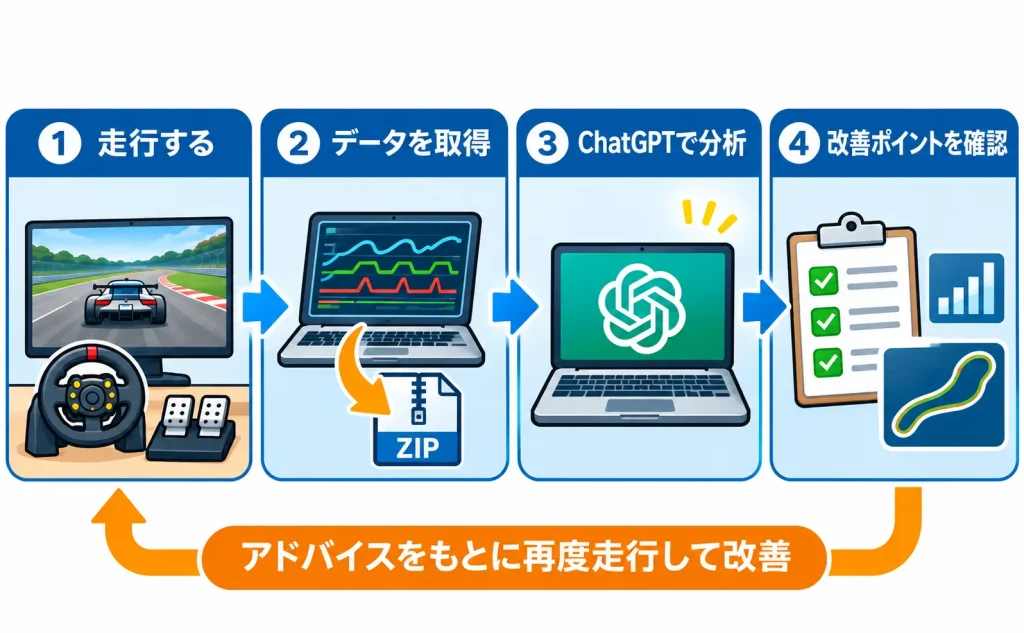
大まかな流れは、以下の4ステップです。
- F1 25とPyFy Telemetry(Beta)を準備する
- PyFy Telemetry(Beta)で走行データを取得する
- ChatGPTに走行データをアップロードする
まずは、走行データを記録するための「PyFy Telemetry(Beta)」を準備しましょう。
PyFy Telemetry(Beta)は、F1 25の走行データを記録し、コーナーごとのタイムやブレーキ・アクセル操作などを分析できる無料ツールです。
以下のリンク先であるMicrosoft Storeからインストールできます。
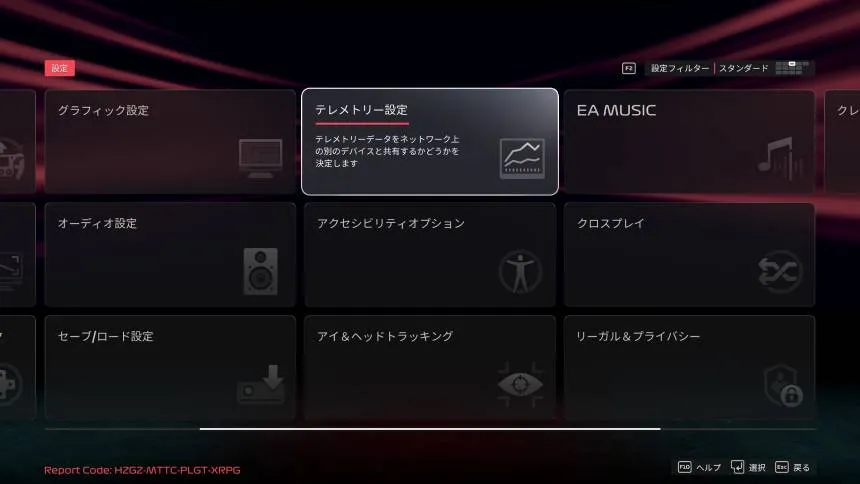
次にゲーム側(F1 25)でテレメトリーの設定を行います。
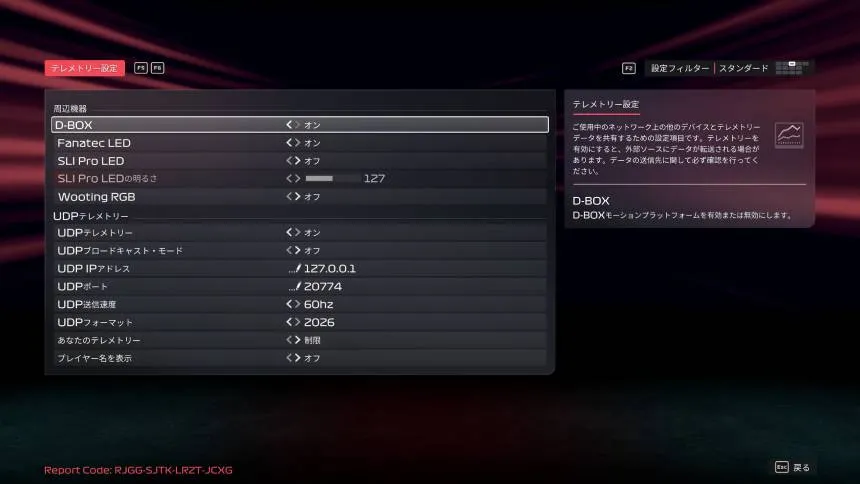
ゲーム内の「設定」から「テレメトリー設定」を開き、以下のように設定してください。
 スパン爺
上の写真のように以下の数値を入力しましょう!
| 設定項目 | 設定値 |
|---|---|
| UDPテレメトリー | ON |
| UDP IPアドレス | 127.0.0.1 |
| UDPポート | 20774 |
| UDP送信レート | 60Hz |
| UDPフォーマット | 2026 |
2026シーズンパックを使用する場合は、UDPフォーマットを「2026」にすることが重要です。
スパン爺通常のF1 25で2025年規則のデータを取得する場合はUDPフォーマット「2025」で使えるぞ!
PyFy Telemetry(Beta)をインストールしたらアプリを起動するとこんな画面が出てきます。
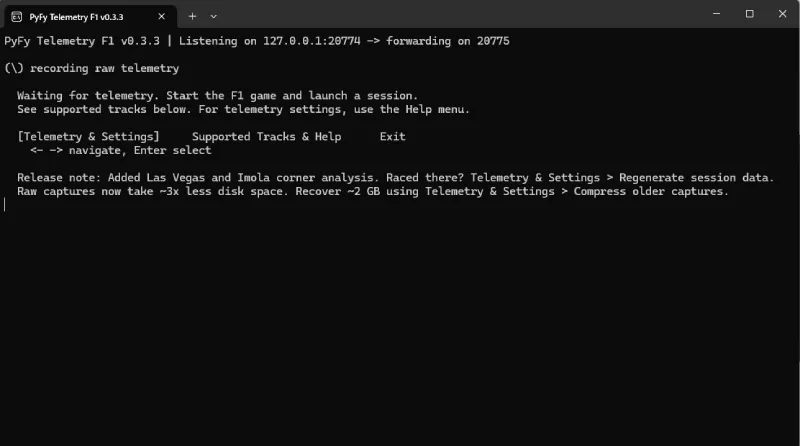
この画面が出たらF1 25で走行するのみです(今回は『F1 25:2026シーズンパック』でプレイ)。
スパン爺今回、走行データを取得したのは、鈴鹿サーキットのタイムトライアル。
PyFy Telemetry(Beta)は走行セッションを自動的に検出し、データを記録してくれます。
そのため、基本的にはツールを起動してから普段どおり走るだけでOKです。
走行が終わったら、ChatGPTに渡すためのデータを作成しましょう。
上の画像の起動画面の「Telemetry & Settings」に[ ]を合わせて、エンターキーを押すと以下の画面に切り替わります。
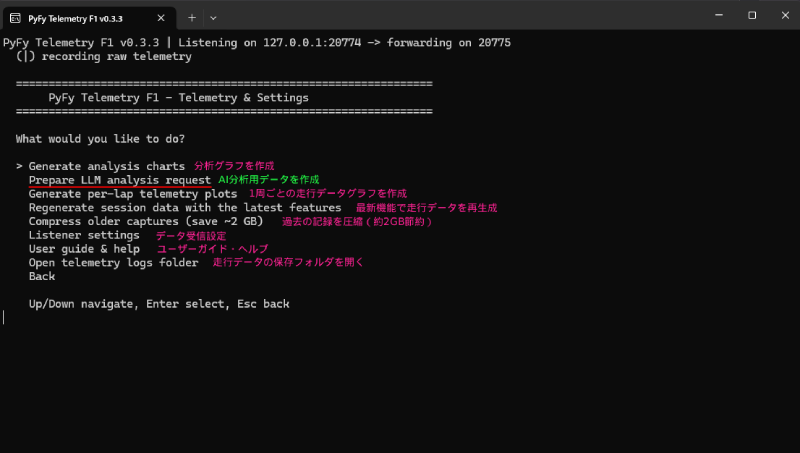
画面が切り替わったら、「Prepare LLM analysis request」を選択します。
そうすると、走ったデータが出てきます。
Suzuka (3 sessions)とかSpa (2 session)など出てくるのでコースを選びます。
さらに詳細が表示される(走行日時ごとに保存されている)ので、分析したいデータを選びます。
以下の画面が出てきますので、「[2]Open chatgpt.com and the zip folder side-by-side」を選択します。
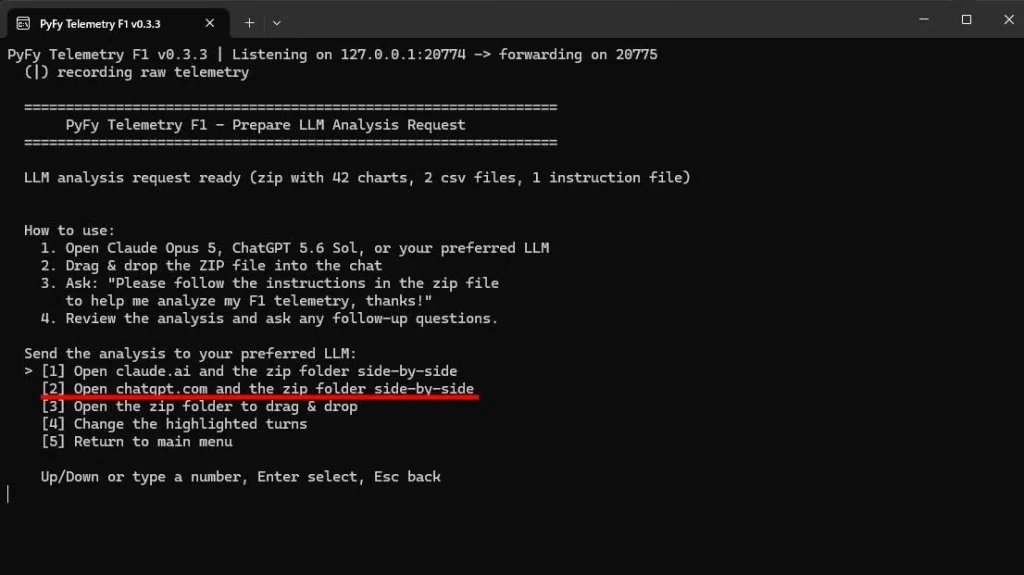
そうすると、ChatGPTに渡すZIPファイルが作られます。
このZIPファイルをChatGPTに渡すのが、今回の走行分析のポイントです。
自動的に保存されたZIPファイルの保存先とChatGPTのトップページが開きます。
スパン爺試していないけど、Claudeでも分析ができるみたいだな!
先にも言った通り、ZIPファイルの保存先とChatGPTのトップページが自動的に開きます。
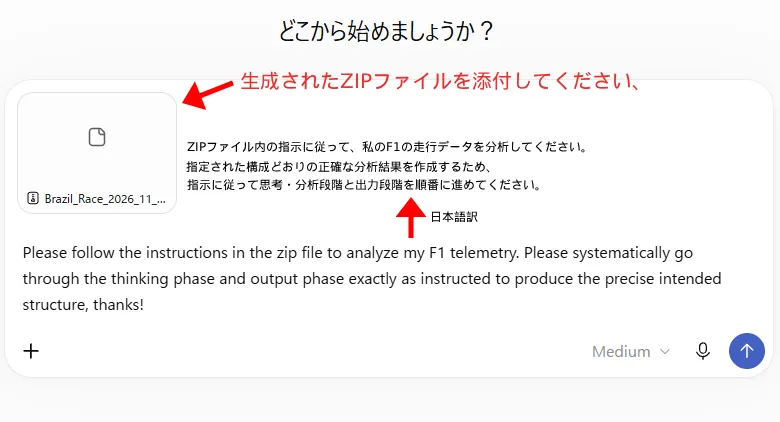
しかもChatGPTのトップページにはプロンプトが英語ですが自動的に入力されています。
作成されたZIPファイルを忘れずに添付しましょう。
このままだと英語で回答されるので、「日本語でお願いします」、と追記しておきましょう。
以上のやり方で、ChatGPTで走行分析をしてくれます。
ウマコップ結構簡単にできるんだな!
スパン爺手軽にできるのが、PyFy Telemetry(Beta)のメリットよ!
ただし、無料版にはファイルのアップロード回数やデータ分析機能の利用制限があります。
また、分析できる内容はファイルの中身や利用環境によっても変わるため、必ず同じ結果になるとは限りません。
スパン爺実際の分析結果とプロンプトはこの後紹介するぞ!
ChatGPTの走行分析結果を公開!鈴鹿の苦手なコーナーが判明
実際にChatGPT無料版で鈴鹿サーキットの走行データを分析したところ、苦手なコーナーや改善方法を具体的に指摘してくれました!
しかも、ブレーキやアクセル操作の問題点まで数値で分析してくれたのです。
スパン爺ここまで詳しく分析してくれるとは思わなかったぞ!
それでは、実際の分析結果を紹介します。
分析した鈴鹿タイムトライアルの走行条件
今回、ChatGPTに分析してもらったのは、2026年11月3日に記録した鈴鹿サーキットの走行データです。
走行条件は以下のとおりです。
| 項目 | 内容 |
|---|---|
| ゲーム | F1 25:2026シーズンパック(PC版) |
| サーキット | 鈴鹿サーキット |
| モード | タイムトライアル |
| 天候 | 晴れ |
| タイヤ | ソフト |
| ABS | OFF |
| トラクションコントロール | OFF |
| ドライビングライン | ON |
| 記録した周回数 | 4周 |
| 有効ラップ | 2周 |
| 最速ラップ | 1分32秒989 |
ChatGPTは、PyFy Telemetry(Beta)で取得したZIPファイルから、4周分のラップデータと72件のコーナーデータなどを読み取って分析しました。
ウマコップコースアウトするなどの2周は除外されているわけだな!
ChatGPTが指摘した苦手なコーナーと改善方法
今回の分析で驚いたのが、タイムロスの大きいコーナーを具体的に特定してくれたことです。
ChatGPTが指摘したのは、次の3区間でした。
| 順位 | コーナー | 基準ラップとの差 | 主な改善ポイント |
|---|---|---|---|
| 1位 | 最終シケイン(T16〜T18) | +0.444秒 | アクセル操作と脱出速度 |
| 2位 | ヘアピン(T11) | +0.416秒 | ブレーキ解除と加速のタイミング |
| 3位 | S字区間(T3〜T5) | +0.345秒 | コーナー間のライン取り |
※基準ラップは2025年車両規則の予選データです。今回の2026年車両規則のタイムトライアルとは条件が異なるため、タイム差のすべてが運転技術によるものとは限りません。
さらにChatGPTは、それぞれの区間について具体的な練習方法まで提案してくれました。
特に印象に残ったのが、ヘアピンとS字区間です。
どちらも普段から苦手意識があったので、データでも改善ポイントとして指摘されたことには驚きました。
ウマコップ自分でも苦手だと思っていた場所を、AIにも指摘されたわけか!
スパン爺そうなのよ!
しかも改善方法まで教えてくれるんだから、なかなか面白いぞ!
ただし、AIが指摘した内容が必ずしも正しいとは限りませんので、実際の走行データや自分の操作感覚と照らし合わせながら、参考にすることが大切だと思います。
ChatGPTの分析レポート全文を公開
今回の分析では、PyFy Telemetry(Beta)によって自動入力される英語のプロンプトではなく、分析してほしい内容を詳しく指定した日本語のプロンプトを使用しました。
スパン爺デフォルトで表示される英語プロンプトでも分析を依頼できるけど、今回は自分の知りたいことを細かく指定してみたぞ!
実際に使用したプロンプトを公開します。興味のある方は、自分の走行条件に合わせて使ってみてください。
実際に使用したプロンプトを見る
あなたはレースゲームの走行データを分析するプロのレーシングエンジニアです。
添付したZIPファイルには、レースゲーム「F1 25」の鈴鹿サーキットで記録したテレメトリーデータが入っています。
実際の走行データを詳しく分析し、ラップタイムを短縮するための具体的なアドバイスをお願いします。
走行条件
- ゲーム:F1 25(PC版)
- サーキット:鈴鹿サーキット
- モード:タイムトライアル
- ABS:OFF
- トラクションコントロール:OFF
- ドライビングライン:ON
分析してほしい内容
1. 走行全体の評価
- ラップタイムと走行の安定性
- ブレーキやアクセル操作の特徴
- 現在の走りの強みと弱点
2. 苦手なコーナーの分析
- タイムロスが大きいコーナーを3か所特定
- それぞれの問題点を具体的な数値で説明
- タイムロスが発生している原因を分析
3. タイムを縮めるための改善方法
- ブレーキングの改善点
- アクセルを踏むタイミング
- コーナーへの進入・脱出の改善点
- 優先して練習すべきポイント
4. ドライバーとしての評価
- 現在のドライビング技術の評価
- 得意な部分と改善すべき部分
- 次に目指す現実的なラップタイム
重要なお願い
- ZIP内のCSVやJSONなどの実データを読み取って分析してください。
- 基準ラップとの比較では、車両規則などの条件の違いを考慮してください。
- データから確認できた事実と推測を区別してください。
- 存在しない数値を作らないでください。
- ファイルを読み取れない場合は、分析できないことと、その理由を教えてください。
- 専門用語は初心者にもわかるように説明してください。
最後に、次の走行で最優先に改善すべきポイントを3つに絞り、具体的な練習方法を提案してください。
スパン爺このプロンプトを使用してChatGPT無料版が出力した分析結果を、PDFで公開します。
苦手なコーナーの詳しい分析や練習方法も紹介されているので、興味のある方はぜひご覧ください。
- 本PDFは、ChatGPT無料版が実際の走行データを分析して出力した回答をもとに、第三者の写真・画像を除いて編集したものです。分析文章や数値は原則として元の回答を維持しています。
- 分析結果にはAIによる推測や誤りが含まれる可能性があります。また、比較対象の基準ラップとは車両規則などの条件が異なります。
さて、ここまで具体的に改善点を指摘されたら、実際に試してみたくなりますよね。
そこで、ChatGPTのアドバイスを参考に、もう一度鈴鹿サーキットを走ってみることにしました。
ChatGPTのアドバイスを参考に走ったらどうなった?

ChatGPTに苦手なコーナーと改善方法を指摘されたので、実際に鈴鹿サーキットを走り直してみました。
ウマコップ果たして、AIのアドバイスはタイム短縮につながるのでしょうか?
結果から言うと、自己ベストを更新することができました!
タイム短縮につながったのは、ChatGPTに指摘された改善点を意識して走ったからかもしれません。
改善すべきポイントを意識して練習できたことは、大きな収穫でした。
苦手なヘアピンとS字を意識して再走行
今回、特に意識したのは、ChatGPTから改善ポイントとして指摘されたヘアピンとS字区間です。
ヘアピンでは、ブレーキを徐々に緩めながら車の向きを変え、コーナー出口で滑らかにアクセルを踏むことを意識しました。
一方、S字区間では、ひとつのコーナーだけを速く抜けるのではなく、次のコーナーにつながるライン取りを重視しました。
スパン爺頭ではわかっているつもりでも、実際に操作するとなかなか難しいけど、意識するだけでも走りは変わる気がするぜ!
ただ、今までは漠然とタイム短縮を目指して走っていたのに対し、今回は「どこを改善するのか」を意識しながら練習できました。
これだけでも、ChatGPTに走行分析を依頼した意味はあったと感じています。
鈴鹿の自己ベストを1分32秒453に更新!
そして、2026年11月5日のタイムトライアルで、自己ベストを更新できました!
結果はこちら。
| 比較項目 | ラップタイム |
|---|---|
| 11月3日:ChatGPTの分析対象 | 1分32秒989 |
| 11月5日:再走行 | 1分32秒453 |
| タイム差 | 0.536秒短縮 |
分析対象のラップから、0.536秒の短縮です。
ちなみに、11月5日の走行前までの自己ベストは1分32秒885だったので、従来の自己ベストも0.432秒更新できました。
ウマコップおおっ!
本当に速くなってるじゃねーか!
スパン爺まあ、少しだけだけど。
あと、まだまだ上には速い人がたくさんいるけどな!(笑)
セクタータイムも比較してみましょう。
| セクター | 11月3日 | 11月5日 | 短縮タイム |
|---|---|---|---|
| S1 | 33.521秒 | 33.268秒 | 0.253秒 |
| S2 | 40.998秒 | 40.719秒 | 0.279秒 |
| S3 | 18.470秒 | 18.465秒 | 0.005秒 |
特に、S1とS2でタイムが縮まっていました。
苦手なヘアピンとS字を意識して走った結果、自己ベストを更新!
ChatGPTのおかげで、レースゲームがさらに楽しくなりました!
ただし、AIの分析結果がすべて正しいとは限らないので、参考にする際は注意が必要です。
スパン爺難しく考えすぎず、アドバイスを参考に実際に走ってみるのが一番だな!
F1 25以外のレースゲームでもChatGPTによる走行分析はできるのか?
今回紹介したのは『F1 25:2026シーズンパック』での検証ですが、ほかのレースゲームでも同じような分析はできるのでしょうか?
結論としては、ChatGPTが読み取れる形式で走行データを用意できれば、ほかのゲームでも分析できます。
ざっと調べてみましたが、以下のゲームには走行データを分析できるツールが、いくつかあるようです。
中には有料のものがあるようですが・・・
- グランツーリスモ7
- Assetto Corsa Competizione
- Le Mans Ultimate
- Project Motor Racing
ただし、ゲームによってテレメトリーデータの取得方法や対応ツールは異なります。
PC版と家庭用ゲーム機版でも、利用できるツールや取得方法が異なる場合があります。
スパン爺まずは、自分が遊んでいるレースゲームで走行データを取得できるか確認してみよう!
今回、レースゲームとChatGPTを組み合わせることで、新しい練習方法が生まれると感じたので、他のレースゲームでも試していきたいと思っています。
まとめ|ChatGPTをレースゲームの練習相手にしてみよう!
今回は、PC版『F1 25:2026シーズンパック』の走行データをChatGPTに分析してもらいました。
実際に試してみて、特に驚いたのは次の3点です。
- ChatGPT無料版でも、走行データを詳しく分析できた
- 苦手なコーナーや改善方法を具体的に教えてくれた
- アドバイスを参考に走り直したら、自己ベストを更新できた!
鈴鹿サーキットでの自己ベストは、1分32秒885から1分32秒453に更新!
ChatGPTのおかげで、どこを意識して練習すればいいのかが明確になり、タイム短縮につながりました。
ウマコップAIがレースゲームの練習相手になるなんて、面白い時代になったな!
スパン爺しかも無料でここまでできるとは!
ありがとう、ChatGPT!(笑)
自分の走りをデータで振り返ると、今までとは違ったレースゲームの楽しみ方が見えてきます。
興味がある方は、ぜひ自分の走行データをChatGPTに分析してもらってください。
また、他のGeminiやClaudとかでも試してみてほしい。
その結果を教えてくれると嬉しいです。
ChatGPTを練習相手にして、自己ベスト更新を目指してみましょう!
【ゲーム画像について】
本記事に掲載している『F1 25』のゲーム画像は、筆者が実際のプレイ画面を撮影したものです。
本サイトは、Electronic Arts(EA)およびそのライセンサーとは提携・協力関係になく、承認を受けたものでもありません。
This website is not endorsed by or affiliated with EA or its licensors.








コメント