.webp)
 ウマコップ
ウマコップ何か趣味を始めたいけど、これといってやりたいことがない……
-150x150.jpg) スパン爺
スパン爺そんな人は、家にあるパソコンを使ってできることから探してみたらどうかな?
パソコンがあれば、映画やスポーツを観る、ゲームで遊ぶといった気軽な楽しみ方から、写真現像やイラスト、動画編集、生成AIを使った創作まで、一人でもさまざまな趣味を楽しめます。
自分もPCゲームやレースゲーム、写真現像、イラスト、F1・野球観戦など、パソコンを使った趣味を一人で楽しんでいます。
これらの趣味に共通するツールがパソコンなのです。
今使っているパソコンですぐ始められるものもあれば、少し機材を揃えたほうが楽しめるものもあります。
気になるものを一つずつ試せるのも、パソコンを趣味の道具にする面白さです。
まず初めに、この記事では、パソコンでできる趣味16選を「楽しむ」「作る」「学ぶ・発信する」に分けて紹介します。
「これならやってみたい!」と思えるものを、まず一つ探してみて!
きっと素晴らしい趣味の世界へ旅立てるかもしれませんよ!
パソコンでできる趣味16選|始めやすさ・必要なもの
パソコンでできる趣味といっても、動画を見るだけで始められるものから、専用の機材やソフトを使って作品を作るものまでさまざまです。
スパン爺今回は16種類の趣味を、大きく次の3つに分けてみたぞ!
- 楽しむ:動画やゲームなど、まずは気軽に楽しみたい人向け
- 作る:写真やイラスト、音楽など、自分で作品を作りたい人向け
- 学ぶ・発信する:新しいことを覚えたり、好きなことを外へ発信したい人向け

まずは、それぞれの始めやすさや必要なものを一覧で比べてみましょう。
| 分類 | 趣味 | 始めやすさ | 必要PC性能 | 主に必要なもの |
|---|---|---|---|---|
| 楽しむ | 動画・映画鑑賞 | 低 | 動画配信サービスなど | |
| スポーツ観戦 | 低 | スポーツ配信サービスなど | ||
| 電子書籍・読書 | 低 | 電子書籍サービス | ||
| 音楽鑑賞 | 低 | 音楽配信サービスなど | ||
| ネットサーフィン・情報収集 | 低 | Webブラウザ・SNSなど | ||
| PCゲーム | 中〜高 | ゲーム・コントローラーなど | ||
| 作る | 写真現像・写真編集 | 中 | 写真・現像/編集ソフト | |
| デジタルイラスト | 低〜中 | イラストソフト・ペンタブなど | ||
| 動画編集 | 中〜高 | 動画編集ソフト | ||
| DTM・音楽制作 | 低〜中 | DTMソフトなど | ||
| 3DCG制作 | 中〜高 | 3DCGソフト | ||
| 生成AIを使った創作 | 低〜高 | 生成AIサービスなど | ||
| 学ぶ・発信する | プログラミング | 低〜中 | 開発環境・学習教材など | |
| ブログ・ライティング | 低 | ブログサービスなど | ||
| SNSで趣味や作品を発信する | 低 | SNSアカウント | ||
| 動画投稿・ゲーム配信 | 中〜高 | 配信・編集ソフトなど |
始めやすさは、必要なパソコン性能・追加機材・準備の手間などを含めた目安です。
動画・映画鑑賞やネットサーフィンなら、今使っているパソコンとインターネット環境だけでも始められます。
一方で、自分が沼っているレースゲームのようにハンコン(ハンドルコントローラー)を揃えることでより楽しめるといった趣味もあります。
必要PC性能の「低・中・高」は、趣味を始める際のPCのおおまかな目安です。
ウマコップ中・高となると、今使っているPCでは使えない可能性があるということだな!
ゲームの種類や動画編集の内容、使用するソフトなどによって必要な性能は変わります。
まず初めに、「これならできそう!」と感じるものから選んでみてください。
ここからは、16種類の趣味を「楽しむ」「作る」「学ぶ・発信する」の順番で、もう少し詳しく紹介していきます。

まずは気軽に楽しむ|一人でも始めやすいパソコン趣味6選
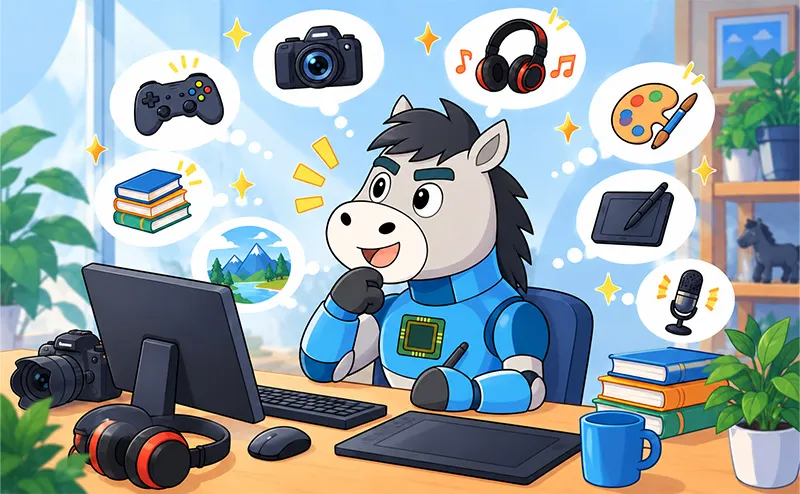
「趣味を始める」と聞くと、新しく道具を買ったり、何かを練習したりするイメージがあるかもしれません。
しかし、パソコンがあれば、今の環境のまますぐに楽しめる趣味もたくさんあります。
次の6つは、一人でも自分の好きな時間に楽しみやすい趣味です。
ウマコップ友達いないもんな、お前!
スパン爺いなくてもこれらがあれば存分に楽しめるもん!
動画・映画鑑賞
| 項目 | 内容 |
|---|---|
| 必要PC性能 | 低 |
| 始めやすさ | |
| 必要なもの | インターネット環境、必要に応じてスピーカーやヘッドホン |
動画や映画鑑賞は、パソコンとインターネット環境があればすぐに始められます。
映画やドラマ、アニメ、ドキュメンタリーなど、自分の好きなジャンルを好きな時間に楽しめます。
これらの有料サービスに加えて、YouTubeやTVerなど無料で楽しめるサービスもあります。
見逃し配信やオンデマンド作品なら、好きな時間に見られるのもメリットのひとつ。
 ウマコップ
ウマコップどのサービスを利用するべきなんだい?
スパン爺サービスによって観られる作品や特徴が違う!
つまり、「観たい作品があるか」で選びましょう!
「何か趣味を始めたいけど、いきなりお金をかけるのはちょっと……」という人に向いています。
最初は普段使っているパソコンで十分ですし、もっと快適に観たくなったら、
- 大きなモニター
- スピーカー
- ヘッドホン
などにこだわる楽しみ方もあります。
スマホでも動画は観られますが、大きなモニターなら映画やライブ映像への没入感も高まりますよ!
まずは気になる映画を1本観たり、以前から観たかったドラマを一気見したりするところから始めてみましょう。
-150x150.jpg) スパン爺
スパン爺引きこもり生活を充実させるために、Amazon Prime Videoに加入して、Amazon配送料無料の特典をゲットしているぞ!
 Prime Videoで観られる作品をチェックする
スポーツ観戦
| 項目 | 内容 |
|---|---|
| 必要PC性能 | 低 |
| 始めやすさ | |
| 必要なもの | インターネット環境、必要に応じてスピーカーやヘッドホン |
野球やサッカー、F1などのスポーツ観戦が好きなら、パソコンをスポーツ観戦に使うのもおすすめです。
ウマコップ動画・映画鑑賞と基本は似たり寄ったりだな!
自分も野球やF1が好きで、パソコンの前で試合やレースを観戦しています。
パソコンを使えば中継を観ながら、いろいろな楽しみ方ができます。
- 選手やチームの情報を調べる
- 順位や成績を確認する
- F1のタイミングデータやニュースを見る
- 実況スレで書き込む
その際はデュアルモニターがあると、映像を見ながらこれらの情報を並行して調べられるので、よりスポーツ観戦を楽しむことができます。
スパン爺F1であれば、サブモニターにトラック情報を映し、「あと何周で追いつけるぞ!」的な楽しみ方ができる!
スポーツをネットで観戦するなら、観戦するスポーツで決めましょう。
サービスによってはライブだけでなく見逃し配信を利用できる場合もあり、リアルタイムで観られない人でも楽しめます。
-150x150.jpg) スパン爺
スパン爺なにより毎日野球をテレビで観ている昭和スタイルでいると家族に冷たい目で見られるのよ…
ウマコップ自分のパソコンで観ればテレビ独占しないで済むもんな!
好きなチームや選手、ドライバーができれば、「次の試合やレースはいつだろう?」と休日の楽しみも増えていきますよ!
スポーツだけでなく映画やアニメも楽しみたいなら、DMM×DAZNホーダイもおすすめです。
野球やサッカーなどのスポーツを観て、試合のない日は映画やアニメを楽しむ。
家で過ごす休日の選択肢をまとめて増やせます。
電子書籍・読書
| 項目 | 内容 |
|---|---|
| 必要PC性能 | 低 |
| 始めやすさ | |
| 必要なもの | 電子書籍 |
マンガや小説、雑誌、実用書などを読むことも、パソコンで気軽に始められる趣味です。
- Amazon Kindle(Amazonをよく使う人)
- 楽天Kobo(楽天経済圏の人)
- 紀伊國屋書店 Kinoppy(紀伊國屋や紙の本も利用する人)
- honto(丸善・ジュンク堂などと電子書籍を併用したい人)
電子書籍なら大きな本棚を用意する必要がなく、購入した本をパソコン上で管理できます。
電子書籍ならKindleや楽天Koboが定番ですが、紙の本もあわせて探したいなら紀伊國屋書店ウェブストア、丸善・ジュンク堂をよく利用するならhontoも選択肢です。
マンガや小説をじっくり読むだけでも十分でそこはスマホやタブレットの方が便利かもしれません。
しかし、自分が「パソコンと相性がよい」と感じるのは、デュアルモニター環境で実用書や参考書を読むときです。
-150x150.jpg) スパン爺
スパン爺俺の使い方はこうだ!
- 電子書籍の参考書をサブ画面に表示しながら、メイン画面で実際に作業する。
- プログラミングなら参考書を読みながらコードを書く。
- イラストなら解説本を見ながら実際に描いてみる。
このように、読むだけで終わらず、その場で実践できるので、何かを学ぶときにも便利だと実感しています。
マンガや小説をのんびり読むのはもちろん、別の趣味について調べるところから始めるのもおすすめです。
スパン爺Amazon Kindle Unlimitedはイラスト始めたときに超お世話になった。
1冊2,000円以上するUnlimited対象の参考書なら月額980円で何冊も読めるんだぜ!
音楽鑑賞
| 項目 | 内容 |
|---|---|
| 必要PC性能 | 低 |
| 始めやすさ | |
| 必要なもの | スピーカー・イヤホン・ヘッドホンなど |
音楽鑑賞も、ほとんど準備せずに始められるパソコン趣味のひとつです。
好きなアーティストを聴くのはもちろん、プレイリストやおすすめから今まで知らなかった音楽を探してみるのも楽しみ方のひとつです。
最初はパソコンのスピーカーや手持ちのイヤホン・ヘッドホンでも構いません。
もっと音にこだわりたくなれば、機器の追加を検討するのもよいでしょう。
- ヘッドホン
- スピーカー
- DACなどのオーディオ機器
昔に購入したCDを持っているなら、パソコンに取り込んで自分の音楽ライブラリを作る方法もあります。
スパン爺昔のCDをパソコンに取り込んで、今でも聴いてるぞ!
「今日は何もする気が起きない」という日でも、好きな音楽を流すだけならすぐに始められます。
新しい機材を揃えなくても楽しめるので、パソコンでできる趣味の中でも、かなり始めやすい部類でしょう。
ちなみに、自分はパソコン用スピーカーにCreative T60を使っています。
Creative T60は、USB・Bluetooth・3.5mmのアナログ入力に対応しているので、1組のスピーカーをいろいろな機器で使えるのが便利です。
パソコン → アナログ接続
ゲーム機 → USB接続
WALKMAN → Bluetooth接続
このように、機器ごとにスピーカーを用意しなくても、音楽を聴くときはWALKMAN、ゲームをするときはゲーム機と、接続先を切り替えながら1組で使えるのが便利です。
Bluetooth接続にも対応しているため、パソコンを起動せずWALKMANやスマホからそのまま音楽を気軽に流せるのが気に入ってます。
「パソコンだけでなく、ゲームや音楽にも同じスピーカーを使いたい」という人には使いやすいと思います。
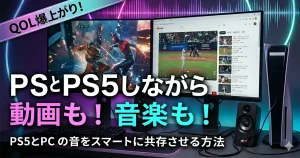
スパン爺ただし、Creative T60でパソコンとゲーム機の音を両方流せるわけではありません。
以下の関連記事の対策をする必要があります。

ネットサーフィン・情報収集
| 項目 | 内容 |
|---|---|
| 必要PC性能 | 低 |
| 始めやすさ | |
| 必要なもの | インターネット環境 |
気になることを検索したり、ニュースやSNSを眺めたりする「ネットサーフィン」も、十分に趣味になります。
自分も暇があればパソコンでネットを徘徊していますが、好きなジャンルを追いかけていると、いつの間にかかなり深いところまで調べていることがあります。
- 好きなゲームの最新情報を調べる
- 野球やF1のニュースを追う
- 新しいパソコン機器を探す
- 歴史上の人物の偉業を調べる
- SNSやコミュニティで趣味の情報を見る
- 気になったことを検索してさらに深掘りする
ウマコップお前のネットサーフィンの楽しみ方やんけ!
特別な機材は必要なく、一般的なパソコンとインターネット環境があればすぐに始められます。
スマホでも情報収集はできますが、パソコンなら複数のWebサイトを開いて比較したり、動画を観ながら別のウィンドウで情報を調べたりしやすいのが利点です。
スパン爺文字も大きいしね。
ネットを見ているうちに、「このゲームをやってみたい」「写真現像って面白そうだな」「パソコンってこんなこともできるのか」と別の趣味に興味が湧くこともあります。
「自分には趣味がない」と思っている人も、普段どんな情報を検索しているか振り返ってみると、そこに趣味のタネが隠れていますよ。
PCゲーム
| 項目 | 内容 |
|---|---|
| 必要PC性能 | 中〜高 |
| 始めやすさ | |
| 必要なもの | ゲーム・必要に応じてコントローラーなど |
「パソコンで思い切り遊びたい」という人なら、PCゲームは有力な候補です。
RPGやアクション、FPS、シミュレーション、ストラテジー、レースゲームなどジャンルが幅広く、一人でじっくり遊べるタイトルもたくさんあります。
PCゲームを探すなら、以下のプラットフォームから探すのがおすすめ。
ゲームを購入して、ダウンロードしてパソコンにインストールすれば、すぐに遊べます。
ただし、PCゲームは遊ぶタイトルによって必要なパソコンの性能が大きく変わるので注意が必要です。
比較的軽いゲームなら一般的なパソコンでも遊べる場合がありますが、映像のきれいな3Dゲームなどを快適に遊びたいなら、ゲーミングPCなどが必要になることもあります。
操作方法もゲームによってさまざまです。
- キーボード・マウス
- ゲームコントローラー
- ハンコン
- VR機器
自分が遊びたいゲームに合わせてこれらの機器を導入して環境を広げていけます。
ゲームコントローラーに対応したタイトルも多いので、PCゲームを楽しむなら1本持っておくと便利です。
PS5などのコントローラーをPCで使えるゲームもありますが、タイトルによって対応状況が異なります。
PCゲーム用として1本選ぶなら、Xbox ワイヤレス コントローラーがおすすめです。

PS5とかのコントローラーを流用できますが、できない場合がありますので、1個は持っていた方がいいかもしれません。
スパン爺ゲームを1本買って気軽に遊ぶこともできる一方、ハマればパソコンや周辺機器にまでこだることになる趣味です。
最近は、レースゲームにハマったわいの例はこれや!
PCゲームの中でも、自分が特に沼ったのがレースゲーム。
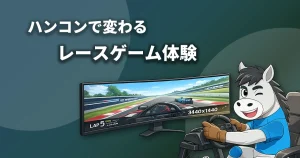
もちろんゲームコントローラー(ゲームパッド)でも遊べますが、ハンコン(ハンドルコントローラー)を使えば、ステアリングとペダルを操作して実際に車を運転するような感覚で楽しめます。
まずは、ゲームコントローラーなどでレースゲームを遊んでみて、「もっと本格的に走りたい!」と感じてからハンコンを追加するのがおすすめです。

パソコンで作る|作品づくりを楽しめる趣味6選
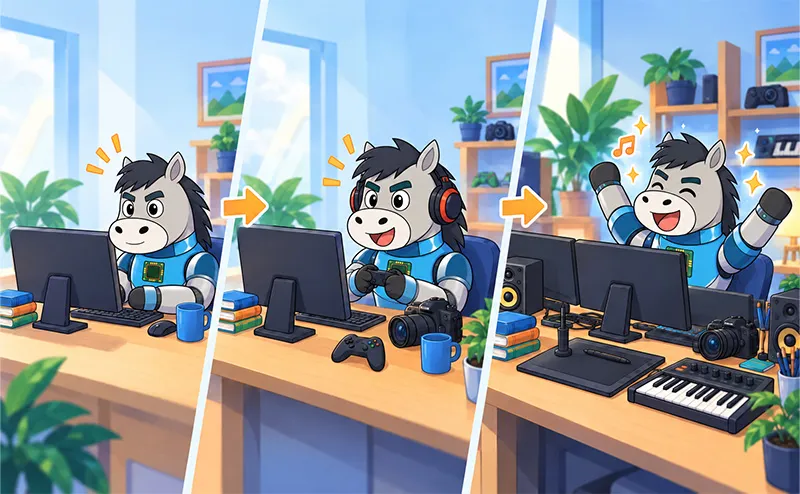
パソコンは動画やゲームを楽しむだけでなく、自分で何かを作るための道具としても活躍します。
趣味が広がっていくと、「もっとこうしたい」と思うようになり、パソコンの周りの機器も少しずつ増えていきます。
写真を仕上げる、絵を描く、動画や音楽を作るなど、完成したものが残るのも創作系の趣味の魅力です。
ここからは、一人でじっくり取り組める「作る」パソコンの趣味を6つ紹介します。
写真現像・写真編集
| 項目 | 内容 |
|---|---|
| 必要PC性能 | 中 |
| 始めやすさ | |
| 必要なもの | 写真データ、必要に応じてカメラ |
カメラで撮った写真を自分好みに仕上げる「写真現像・写真編集」も、パソコンと相性のよい趣味です。
特にRAW形式で撮影した写真なら、現像作業で自分のイメージに近い写真へと仕上げることができます。
- 明るさ
- 色合い
- コントラスト
- トリミング
代表的な現像ソフトは以下の通りですが、購入したカメラに付属する現像ソフト(ニコンの例だと『NX Studio 』とか)もあります。
スパン爺プロ野球や競馬などで撮影した写真をパソコンで現像しています。
写真撮影時は少し暗かったり、色味が気になって失敗したと思った写真も、パソコンでRAW現像を行えば、自分好みに仕上げることができます。
思い出や旅行の記録を、自分好みの一枚に仕上げて残せるのも写真現像の楽しさです。撮影したときの記憶を振り返りながら作業できるので、現像そのものも楽しい時間になります。
写真を撮ることが好きなら、「撮影+現像」まで含めてひとつの趣味として楽しめます。
RAW写真を大量に扱う場合は、パソコン性能だけでなく、モニターの見え方や写真を保存するストレージの容量も気にする必要があります。
本格的に続けるならモニターなどの環境にもこだわりたくなってくる趣味です。
-300x158.jpg)
デジタルイラスト
| 項目 | 内容 |
|---|---|
| 必要PC性能 | 低〜中 |
| 始めやすさ | |
| 必要なもの | ペンタブ・液晶ペンタブなど |
パソコンで絵を描くデジタルイラストも、一人でじっくり楽しめる創作系の趣味です。
紙や絵の具を用意しなくても、パソコンにイラストソフトを入れれば始められます。
- CLIP STUDIO PAINT PRO(有料)
- Adobe Photoshop(有料)
- Adobe Illustrator(有料)
CLIP STUDIO PAINTは、WindowsやmacOSに対応し、イラストだけでなくマンガやアニメーション制作にも利用できます。
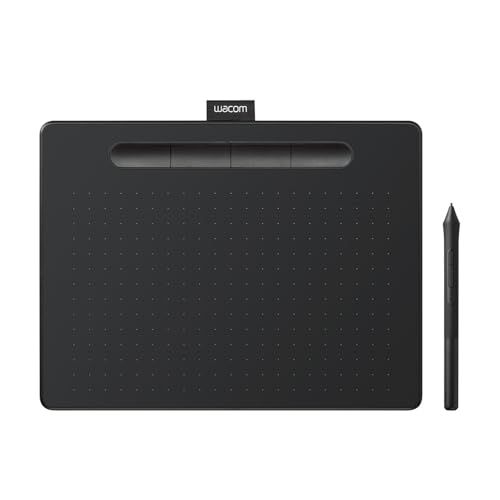
本格的にデジタルイラストを描くなら、パソコンのほかにペンタブレット(板タブや液タブ)を用意したいところです。
最初から高価な液タブを揃える必要はなく、まずは手頃な板タブから試してみても十分です。
スパン爺俺も買ったぞ!
板タブを使い続けているけど、自分は完全に板タブ派。
液タブを買うことはないような気がする…
 ポチップ
ポチップ
自分で描いたものが少しずつ形になっていくため、完成したときの達成感も大きい趣味です。
上達すれば、好きなキャラクターを描いたり、ブログやSNSで使うイラストを自作したりと楽しみ方も広がります。
スパン爺ちなみに、俺はCLIP STUDIO PAINTで生まれた!
ウマコップ僕は、Illustratorで生まれたよ!
動画編集
| 項目 | 内容 |
|---|---|
| 必要PC性能 | 中〜高 |
| 始めやすさ | |
| 必要なもの | 動画素材、必要に応じてカメラやマイク |
旅行やスポーツ、ゲームなどで撮った映像をつなぎ、自分だけの動画に仕上げるのが動画編集。
難しそうに見えますが、最初は、以下のような簡単な編集だけでも1本の動画に仕上げられます。
- 不要な部分をカットする
- テロップを入れる
- BGMを追加する
スマホやカメラで撮った動画をパソコンへ取り込めばよいので、最初から特別な撮影機材を揃える必要もありません。
- Adobe Premiere Pro(有料)
- Final Cut Pro(有料)
- PowerDirector(有料)
- DaVinci Resolve(無料)
DaVinci Resolveには無償版があり、動画編集だけでなくカラー調整、VFX、モーショングラフィックス、音声編集まで一つのソフトで行えるため、まず最初に試してみるのがおすすめです。
自分で撮った映像を作品として残すだけなら、YouTubeなどへ公開する必要もありません。
「旅行の映像を1本にまとめる」「ゲームの面白かった場面だけを残す」といった楽しみ方でも、十分に趣味になります。
スパン爺ゲームの名場面だけ集めて、自分専用の動画を作るのも面白そうだな!
また、動画編集は作業を覚えていくと、カットだけでなく映像の色を調整したり、エフェクトを加えたりと少しずつできることが増えていきます。
ただし、高解像度の動画や長時間の動画、複雑なエフェクトを扱うほど、パソコンへの負荷も大きくなるため、編集作業が重くなります。
まずは、短い動画から作ってみて、もっと凝った編集をしたくなったらパソコン環境や周辺機器を整えていくのがおすすめです。
DTM・音楽制作
| 項目 | 内容 |
|---|---|
| 必要PC性能 | 低〜中 |
| 始めやすさ | |
| 必要なもの | DAWソフト、必要に応じてMIDIキーボード、オーディオインターフェースなど |
音楽は聴くだけでなく、パソコンを使って自分で音楽を作ることもできます。
パソコンを使って音楽を制作することをDTM(Desktop Music)と呼び、DAWと呼ばれる音楽制作ソフトを使って曲を作ります。
楽器を弾ける人なら演奏を録音できますし、ソフトウェア音源を使えばパソコン上でさまざまな楽器の音を組み合わせることもできます。
楽器が弾けなくても、DAW上で音符を入力したり、ドラムやベース、ピアノなどの音を並べたりして曲を作れます。
最初から1曲すべてを作ろうとせず、短いメロディを作ったり、好きな音を組み合わせたりするところから始めてもよいでしょう。
もっと本格的に楽しみたくなったら、少しずつ機材を追加していくこともできます。
- DAWソフト
- ヘッドホンやスピーカー
- MIDIキーボード
- オーディオインターフェース
とはいえ、最初から全部揃える必要はありません。
まずはDAWソフトを触って、「音を並べて曲を作るのが楽しい」と感じるか試してから機材を増やすのがおすすめです。
- Cakewalk Sonar(無料ティアあり・Windows向け)
- Waveform Free(無料・Windows/Mac/Linux対応)
- GarageBand(無料・Mac向け)
音楽鑑賞から一歩進んで、今度は自分で音を作ってみたい人に向いている趣味です。
スパン爺ちなみに今自分がやってみたい趣味がDTMだったりする…
ウマコップどうせ、すぐに諦めてものにならないんだからやめておけ!
3DCG制作
| 項目 | 内容 |
|---|---|
| 必要PC性能 | 中〜高 |
| 始めやすさ | |
| 必要なもの | パソコン、3DCG制作ソフト |
パソコンを使えば、キャラクターや建物、乗り物などを立体的に作る3DCG制作も楽しめます。
Blenderは無料で使えるオープンソースソフトで、モデリングだけでなく、アニメーションやレンダリング、VFXなど幅広い3DCG制作に対応しています。
最初は立方体の形を変えたり、簡単な小物を作ったりするところから始められます。
自分で作ったものを好きな角度から眺められるのは、2Dイラストとは違った面白さです。
- キャラクター
- 部屋や建物
- 車などの乗り物
- 3Dアニメーション
といった作品にも挑戦できます。
一方、今回紹介する16種類の趣味の中では、操作や専門用語など覚えることが比較的多く、複雑なモデルやレンダリングを扱う場合は、性能の高いパソコンが必要になります。
そのため「とにかく簡単に始めたい」という人より、時間をかけて新しい制作技術を覚えること自体も楽しめる人に向いている趣味です。
Blenderなら無料で始められるので、「難しそうだけど気になる」という人は、まず触ってみて自分に合うか確かめてみてもよいでしょう。
ウマコップ3DCGの俺を作ってくれ!
生成AIを使った創作
| 項目 | 内容 |
|---|---|
| 必要PC性能 | 低〜高 |
| 始めやすさ | |
| 必要なもの | インターネット環境、生成AIサービス |
最近では、生成AIを使って画像や文章などを作ることも、パソコンで楽しめる新しい創作方法のひとつです。
たとえばChatGPTでは、文章で「こんな画像を作って」と指示して画像を生成したり、作った画像へさらに変更を加えたりできます。
生成AIの面白いところは、単に一度作って終わりではないことです。
「もう少しリアルにしたい」
「背景を変えたい」
「こんな構図にしたい」
と指示を変えながら、自分がイメージしたものへと少しずつ近づけていく楽しみがあります。
また、生成AIは単独で楽しむだけでなく、ほかのパソコン趣味と組み合わせやすいのも特徴です。
- 小説やブログなどの文章づくり
- キャラクターや作品のアイデア出し
- イラストや写真編集の補助
- 動画や音楽制作と組み合わせる
Web上の生成AIサービスを使うだけなら、必ずしも高性能なパソコンは必要ありません。
一方で、Stable Diffusionなどを自分のパソコン上で動かして画像生成する場合は、GPUなどのパソコン性能も重要になります。
つまり生成AIは、今あるパソコンで気軽に試すことも、本格的な環境を作って深く沼ることもできる趣味です。
スパン爺自分はStable Diffusionがやりたくて、グラボを更新したくらいだ。
まずはWeb上の生成AIを使って、「自分が考えたものを形にする面白さ」を試してみるとよいでしょう。
パソコンで学ぶ・発信する|好きなことを深めて外へ届ける趣味4選
パソコンを使った趣味には、楽しみながら新しいことを覚えたり、自分の好きなものを誰かに発信したりする楽しみ方もあります。
最初から「勉強しよう」「仕事に役立てよう」と考えなくていいですよ!
興味のあることを調べたり、自分で作ったものを公開したりしているうちに、結果として知識やスキルが身につくのもパソコン趣味の面白いところです。
プログラミング
| 項目 | 内容 |
|---|---|
| 必要PC性能 | 低〜中 |
| 始めやすさ | |
| 必要なもの | 基本的にはパソコンのみ |
プログラミングというと仕事や勉強のイメージが強いですが、自分が欲しいものを作る趣味としても楽しめます。
- Webサイトを作ってみる
- 面倒な作業を自動化する
- 簡単なゲームやアプリを作る
- データを集計・分析してみる
こうしたものを自分で作り、自分用の便利ツールとして使えるのもプログラミングの醍醐味です。
プログラミングにはさまざまな言語や技術があり、作りたいものによって使うものも変わります。
| 言語・技術 | できることの例 |
|---|---|
| Python | 作業の自動化、データ分析、AI関連など |
| HTML・CSS・JavaScript | Webサイトの制作や動きの追加 |
| C# | ゲームやアプリの制作など |
まずは、自分が何を作ってみたいのかを決めて、それに合った言語や技術に触れてみるくらいで十分です。
たとえばPythonなら、簡単な計算やデータ整理、ちょっとした作業の自動化などから始められます。慣れてくれば、自分専用の便利なツールを作る楽しみもあります。
スパン爺いつかは自分で競馬予想システムを作ってみたい!
最初は数行のコードでも、自分が書いた命令どおりにパソコンが動くとうれしいものです。
とはいえ、少し複雑になると思いどおりに動かず、挫折しそうになることもあります。
分からないことを調べながら少しずつ作っていくため、趣味として楽しんでいるうちに、自然と知識やスキルも身についていきます。
スパン爺ちなみにプログラミングやってます!
いつかはアプリを公開したいと思っています。
ブログ・ライティング
| 項目 | 内容 |
|---|---|
| 必要PC性能 | 低 |
| 始めやすさ | |
| 必要なもの | ブログサービス、WordPressならサーバー・ドメインなど |
文章を書くのが苦にならないなら、ブログやライティングも一人で楽しめるパソコン趣味と言えます。
- 自分が遊んだゲームの感想
- 買ってよかったもの
- 旅行や写真の記録
- 好きなスポーツについて
- 趣味で覚えたこと
このように、自分の好きなことや経験を文章として残せるのがブログの面白さです。
ブログを作る方法には、ブログサービスを利用するほか、WordPressを使って自分のサイトを作る方法もあります。
WordPressではテーマを使ってデザインを変えたり、ブロックを組み合わせて記事を作ったりできます。
文章を書くことだけでなく、自分好みのWebサイトを作っていくこと自体も楽しみのひとつです。
日記のように記録していたものでも、数か月、数年と続ければ「自分が何をしてきたか」が残ります。
文章だけでなく、写真やイラストを組み合わせられるので、ほかのパソコン趣味で作ったものをまとめる場所としてブログを使うのもおすすめです。
スパン爺ここのサイトもブログです。
文章にイラスト、写真といろいろ駆使してます。
アホみたいに文字を書き連ねていると、文章を書くことへの抵抗はかなり減るぜ!
SNSで趣味や作品を発信する
| 項目 | 内容 |
|---|---|
| 必要PC性能 | 低 |
| 始めやすさ | |
| 必要なもの | SNSアカウント |
ブログほど長い文章を書くのは大変という人なら、SNSで趣味について発信する方法もあります。
- 撮影した写真を投稿する
- 描いたイラストを公開する
- ゲームの感想を書く
- 野球やF1について語る
- 新しく買った機材を紹介する
XやInstagramなどを使えば、短い文章や写真を中心に気軽に発信できます。
パソコンで編集した写真や描いたイラスト、ゲームのスクリーンショットなどを、そのまま発信する場所として使えるのもSNSのよいところです。
自分の作品や好きなことを投稿していると、同じ趣味を持つ人の投稿も見つけやすくなります。
ただ眺めるだけだったSNSも、自分から発信する側に回ると違った楽しみ方ができるのが面白いところ。
SNSだからといって、必ず誰かと積極的に交流する必要もありません。自分の趣味の記録として淡々と投稿するだけでも、一人で十分楽しめます。
写真現像やイラスト、ゲームなどを始めたら、「できたものをちょっと見てもらいたい」と思ったときの発信先として使ってみるとよいでしょう。
動画投稿・ゲーム配信
| 項目 | 内容 |
|---|---|
| 必要PC性能 | 中〜高 |
| 始めやすさ | |
| 必要なもの | マイク、必要に応じてWebカメラやキャプチャーボード動画編集・配信ソフト、必要に応じてマイクやWebカメラ、キャプチャーボード |
動画編集やPCゲームが好きなら、その楽しみ方をさらに広げて動画投稿やゲーム配信に挑戦する方法もあります。
- 自分で編集した動画を投稿する
- ゲームのプレイ動画を公開する
- 趣味について解説する
- ゲームをライブ配信する
YouTubeなどへ投稿すれば、自分が作った動画やゲームの記録を誰かに見てもらう楽しみも増えます。
ゲーム配信や画面録画にはOBS Studioのようなソフトがあり、録画やライブ配信に利用できます。
顔出しや声出しをしなくても、ゲーム画面に字幕を入れたり、映像とBGMだけで動画を作ったりする方法もあります。
まずは短い動画を1本作ったり、ゲーム画面を録画してみたりするだけなら、大がかりな配信環境を用意する必要はありません。
一方で、本格的なゲーム配信になると、次のような機器や環境も必要になってきます。
- パソコン性能
- マイク
- 配信ソフト
- 必要に応じてWebカメラやキャプチャーボード
だからこそ、最初から全部揃えるのではなく、動画を作ったり配信したりすること自体が楽しいと思えてから環境を広げていくのがおすすめです。
パソコン趣味は、一人で楽しむだけでなく、好きなことを記録したり、誰かに届けたりするところまで発展させられます。
スパン爺YouTuberになりたい!
でも、コミュ障だから、まずは字幕中心の動画からかな……
スマホでもできる?パソコンで趣味を楽しむメリットと違い
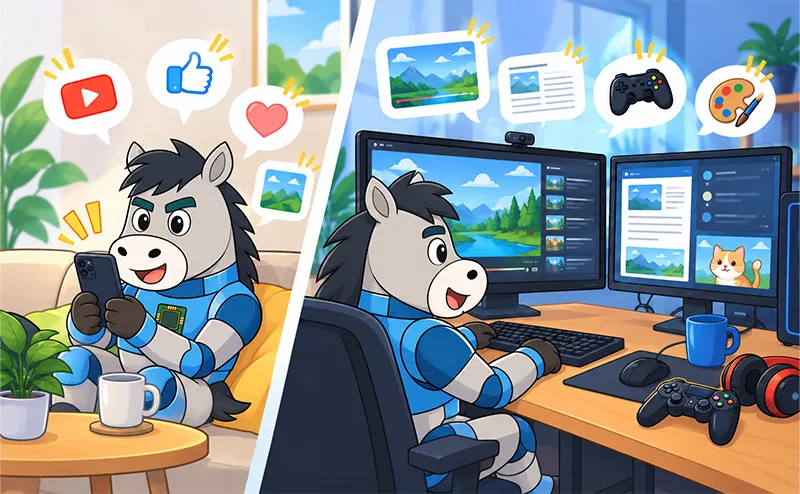
ここまで紹介した趣味の中には、動画視聴や音楽鑑賞、SNSの閲覧などに対して、こう思った方もいるはずです。
ウマコップスマホでもできるじゃん?
手軽さや持ち運びやすさではスマホのほうが便利なのは間違いありません。
ただし、パソコンには大きな画面で楽しめる、複数の作業をしやすい、周辺機器を追加できるなど、趣味をより深く楽しみやすいというメリットがあります。
スパン爺没頭しやすいのはスマホではなくパソコンの方ということ!
スマホとパソコンはどちらか一方を選ぶのではなく、やりたいことに合わせて使い分けるのがおすすめです。
大きな画面で動画・ゲーム・情報を楽しみやすい
パソコンの分かりやすいメリットは、大きなモニターを使えることです。
スマホでも動画やスポーツ中継は観られますが、24インチや27インチなどのモニターなら映像を大きく表示できます。
映画やゲームなら迫力が増しますし、スポーツ観戦でも選手や細かな情報を確認しやすくなります。
写真現像やイラストのように細かな部分を見る趣味でも、大きな画面は便利です。
スパン爺スマホなら外出先でもプロ野球中継を観られるけど、自宅にいるなら大きなモニターでじっくり観たい!
家でじっくり楽しむならパソコン、場所を選ばず気軽に楽しむならスマホと使い分けるとよいでしょう。
複数のアプリやWebサイトを同時に使いやすい
パソコンは、複数の情報を見ながら楽しめるのも強みです。
ウマコップ大きな画面で見られるうえに、いろいろな情報も同時に確認できるのか!
- メイン画面でレース中継
- サブ画面で順位やトラッキング情報、オンボードカメラ
- Webブラウザでニュースやドライバー情報
このように、複数の情報を同時に追いやすいのはパソコンならではの強みです。
電子書籍の参考書を確認しながらプログラミングしたり、解説動画を見ながらイラストを描いたりするのも同じです。
1台のパソコンでもウィンドウを並べられますし、デュアルモニターにすればさらに使いやすくなります。
スマホは1つのことを気軽に楽しむのが得意!
でも、何かを見ながら別のこともするならパソコンの方が断然、便利!
キーボードとマウスで調べる・書く・作ることがしやすい
文章を書いたり、細かな操作をしたりする趣味では、キーボードとマウスを使えるパソコンが便利です。
- ブログを書く
- プログラミングをする
- 写真や動画を編集する
- イラストを描く
- 気になることを詳しく調べる
といった用途では、キーボード・マウスで操作するほうが効率的かつ快適です。
スマホでも文章入力や画像編集はできますが、長文を書いたり細かな部分を選択したりすると、パソコンのほうが作業しやすい場面が増えます。
特に「見るだけ」から「自分で作る」へ趣味が広がっていくほど、パソコンの操作環境が活きてきます。
スパン爺パソコンの方が効率よく作業できるから、よい作品を生み出せそうな気がするな!
周辺機器を追加すれば趣味をさらに本格化できる
パソコン趣味の面白いところは、ハマったあとに環境を少しずつ広げられることです。
ウマコップスマホにいろんな機器をつないで、環境を広げていくことはあまりないもんな!
- 音楽鑑賞 → スピーカーやヘッドホンを追加する
- イラスト → ペンタブや液タブを使う
- 写真現像 → 色の見え方にこだわったモニターを使う
- PCゲーム → ゲームコントローラーを追加する
- レースゲーム → ハンコンを導入する
- 動画配信 → マイクなどを追加する
といった具合です。
自分も最初からハンコンや複数のモニターを揃えていたわけではありません。
趣味を続けていくうちに「もっとこうしたい」「もっと効率化できないか」と思い、少しずつ機器が増えていきました。
ウマコップそして気がついたらパソコンの周りが機器だらけになったとさ!
最初から高価な機材を全部揃える必要はありません。
まず今ある環境で始めて、面白くなってから必要なものを足していくくらいがちょうどよいでしょう。
ゲームや創作など趣味によってはパソコンの性能も確認しよう
動画鑑賞やネットサーフィン、ブログなどは一般的なパソコンやスマホでも始めやすいですが、趣味によってはパソコン性能も気にしたほうがよい場合があります。
- 高画質なPCゲーム
- 動画編集
- 3DCG制作
- RAW写真を大量に扱う
- 生成AIをパソコン上で動かす
このような用途では、やりたいことによって必要なパソコンの性能が大きく変わります。
スパン爺まずは「何をやってみたいか」を決めてから、その趣味に今のパソコンで対応できるか確認すれば十分だぞ!
これからパソコンを買う人なら、自分がやりたい趣味をいくつか決め、その用途に必要な性能を確認してから選ぶと、買ったあとに「やりたかったことができない」という失敗も防ぎやすくなります。
ウマコップ後悔のないパソコンが買えるということか!
パソコンの趣味に迷ったら「何を楽しみたいか」で選ぼう
ここまで16種類のパソコン趣味を紹介しましたが、選択肢が多いと逆に「結局どれをやればいいんだ?」と迷ってしまうかもしれません。
そんなときは、難しく考えずに自分が何をしている時間を楽しめそうかで選んでみましょう。
| こんな人 | おすすめの趣味 |
|---|---|
| まずは気軽に楽しみたい | 動画・映画鑑賞、スポーツ観戦、電子書籍、音楽鑑賞、ネットサーフィン |
| とにかく遊びたい | PCゲーム |
| 自分の作品を作りたい | 写真現像、デジタルイラスト、動画編集、DTM、3DCG、生成AI |
| 新しいことを覚えたい | プログラミング |
| 好きなことを文章で残したい | ブログ・ライティング |
| 趣味や作品を誰かに見てもらいたい | SNS、動画投稿・ゲーム配信 |
気になったものを実際に試してみて、「思っていたより面白い!」となれば続ければいいですし、「これは自分には合わないな……」と思ったら別の趣味を試せばOK!
特に動画鑑賞やネットサーフィン、音楽鑑賞などは、今あるパソコンですぐ試しやすいので最初の一歩としておすすめですよ!
まずはできる範囲で始めて、ハマってから必要なソフトや周辺機器を追加していけば十分です。
スパン爺自分も最初から今の環境だったわけじゃないぞ!
まずは一番気になった趣味をひとつ試してみることが、自分に合ったパソコンの趣味を見つける近道です。
.jpg)

コメント